# Wie starte ich?

Alles zu Aareon Connect

## Über diese Docs

Auf dieser Webseite finden Sie alles technische rund um Aareon Connect und damit verbundene Integrationen. Wir erklären hier, wie Sie die einzelnen Partnerintegrationen live stellen können, wie die Datenmappings aussehen und welche Use Cases möglich sind.

1. [**Use Cases**](/use-cases) - Integrationen werden über Use Cases zur Verfügung gestellt
2. [**Partner & Apps**](/partner-and-apps) - Wie Sie Partner & Apps konfigurieren und live schalten
3. [**ERPs**](/erps) - Aktivierung von Aareon Connect im ERP und ERP spezifische Details
4. [**FAQs**](/faq)

## Wichtige externe Seiten

* [**Übersicht** zu Aareon Connect](https://connect.aareon.com/home)
* [**Alle Partner** in der Übersicht](https://marketplace.aareon.com/de)
* [Vertriebs-**FAQs**](https://connect.aareon.com/faq-fragen-antworten)

## Aareon Connect per Video verstehen

1\. [Wie **funktionieren** Aareon Connect Integrationen **technisch**?](https://www.youtube.com/watch?v=2DByfCeYRgQ)

<div data-full-width="true"><figure><img src="https://1268406126-files.gitbook.io/~/files/v0/b/gitbook-x-prod.appspot.com/o/spaces%2FZNDqr0C0ux1sRGB739zN%2Fuploads%2FqDfczGmBKCHcGqwBeiPG%2Fimage.png?alt=media&amp;token=860281a0-119e-4398-be01-9eafea9d6131" alt=""><figcaption><p><a href="https://www.youtube.com/watch?v=2DByfCeYRgQ">KLICKEN SIE HIER</a> - Dabei wird YouTube in einem neuem Tab, außerhalb von Aareon Connect, geöffnet</p></figcaption></figure></div>

2\. [Wie sieht Aareon Connect **im ERP in der Benutzeroberfläche** (UI) aus?](https://www.youtube.com/watch?v=tL99ysI9hBY)

<div data-full-width="true"><figure><img src="https://1268406126-files.gitbook.io/~/files/v0/b/gitbook-x-prod.appspot.com/o/spaces%2FZNDqr0C0ux1sRGB739zN%2Fuploads%2FoWxbgLXmU5OAyCBslRqw%2Fimage.png?alt=media&amp;token=c10baaa5-eef9-4cc4-84f2-d8e5692c5345" alt=""><figcaption><p><a href="https://www.youtube.com/watch?v=tL99ysI9hBY">KLICKEN SIE HIER</a> - Dabei wird YouTube in einem neuem Tab, außerhalb von Aareon Connect, geöffnet</p></figcaption></figure></div>

:thumbsup: Liken Sie unsere Videos uns abonnieren Sie [Aareon bei YouTube](https://www.youtube.com/@AareonDACH) und [LinkedIn](https://www.linkedin.com/company/aareon-dach/).


# Use Cases

Aareon Connect ermöglicht Integrationen insbesondere über konkrete Use Cases

Aareon Connect ermöglicht Integrationen insbesondere über **STANDARDISIERTE Use Cases**. Warum? Weil man nur mit Standards 6+ ERP-Systeme mit eine Vielzahl an Partnern verbinden kann und somit Hunderten von Kunden in kürzester Zeit Mehrwert mit Integrationen bringen kann.

### Use Case Übersicht

Nachfolgend alle aktuellen Use Cases, die wir im Standard von Aareon Connect anbieten und anbieten werden. Bitte verwenden Sie in der Kommunikation mit uns möglichst immer die Begrifflichkeiten dieser Use Cases, so sprechen wir eine Sprache. Wenn Sie Optimierungsvorschläge für Begriffe oder dieses Dokument haben, jederzeit gerne.

<table><thead><tr><th width="129">Kategorie</th><th width="185">Use Case</th><th width="149">Synonyme</th><th>Beschreibung</th></tr></thead><tbody><tr><td>CRM</td><td><a href="/use-cases/allgemein/stammdaten">Stammdaten</a></td><td>Master Data</td><td><p>Bereitstellung von Daten für Onboarding und Synchronisation von ERP und Partnerlösungen.</p><p><br><strong>Entitäten</strong>: Wirtschaftseinheiten, Gebäude, Einheiten, Mietvertragsinformationen, Mieter, Eigentümervertragsinformationen, Eigentümer</p></td></tr><tr><td>CRM</td><td><a href="/use-cases/crm/tickets">Tickets</a></td><td>Tickets</td><td>Integration mit Aareon-Prozessmanagement-Tools wie „Aktivitätenmanagement“; „KKM“ usw. (auch bekannt als Arbeitsaufträge).</td></tr><tr><td>CRM</td><td><a href="/use-cases/crm/leerstaende">Leerstände</a></td><td>Vacancies</td><td>Übermittlung freier Einheiten zur Anzeige z.B. Tool zur Interessentenverwaltung in Lösungen wie ImmobilienScout etc.</td></tr><tr><td>CRM</td><td><a href="/use-cases/crm/interessenten">Interessenten</a></td><td>Mietinteressenten, Prospects</td><td>Übergabe von Interessenten für eine freie Einheit an das ERP zur Vertragsunterschrift und Datenanlage.</td></tr><tr><td>CRM</td><td><a href="/use-cases/crm/vertrage">Verträge</a></td><td></td><td>Erstellen Sie mit Interessenten verknüpfte Verträge, um diese nach Vertragsunterzeichnung als Mieter zu gewinnen.</td></tr><tr><td>CRM</td><td><a href="/use-cases/crm/einladungen">Einladungen</a></td><td></td><td>Wird zur Übermittlung benötigter Daten im Zusammenhang mit einem Eigentümer verwendet, der zu einer Eigentümerversammlung eingeladen wird.</td></tr><tr><td>CRM</td><td><a href="/use-cases/crm/protokolle-dokumente-upload">Protokolle (Dokumente Upload)</a></td><td></td><td>Senden Sie ein Protokoll von einer Eigentümerversammlung an ein Aareon DMS.</td></tr><tr><td>CRM</td><td><a href="/use-cases/crm/umfragen">Umfragen</a></td><td></td><td>Daten, die zur Erstellung von Umfragen verwendet werden, die an Mieter verschickt werden; werden mit Berichten kombiniert.</td></tr><tr><td>Alle</td><td>Dokumente</td><td></td><td>Senden und empfangen von Dokumenten von Aareon DMS wie Aak.</td></tr><tr><td>SRM</td><td>Gläubiger</td><td></td><td>Erhalten von Kontakten für bestimmte Dienstleistungen wie z.B. Handwerker; Hausputz; Gartenarbeit usw.</td></tr><tr><td>SRM</td><td>Aufträge</td><td></td><td>Aufträge zur Beauftragung von Schuldnern. Erstellen und Erhalten der Daten.</td></tr><tr><td>SRM</td><td>Rechnungen</td><td></td><td>Erstellen und Erhalten von Rechnungen basierend auf Aufträgen.</td></tr><tr><td>SRM</td><td>Verbrauch</td><td></td><td>Verbrauchsdaten werden beispielsweise zur Erfüllung der EED genutzt.</td></tr><tr><td>SRM</td><td>Zugänge</td><td></td><td>Zutrittskontrolle um zu verwalten, ob jemand berechtigt ist, z.B. ein Gebäude zu betreten.</td></tr><tr><td>BRM</td><td>Ausstattungen</td><td></td><td>Erhalten/Erstellen von Gerätedaten, die in Aareon ERP gespeichert sind.</td></tr><tr><td>WRM</td><td>Wohnungsübergabe</td><td></td><td>Daten, die zur Planung und Durchführung der Wohnungsübergabe benötigt werden.</td></tr><tr><td>WRM</td><td>Sicherheit</td><td></td><td>Daten, die zur Durchführung von Inspektionen benötigt werden, die die Pflege und Sicherheit in und an Gebäuden gewährleisten.</td></tr></tbody></table>


# Allgemein

{% content-ref url="/pages/lwNWj4vCTfldIYZfECrV" %}
[Stammdaten](/use-cases/allgemein/stammdaten)
{% endcontent-ref %}

{% content-ref url="/pages/ez78XnPxCb9jnhDSlg7l" %}
[Deep Links](/use-cases/allgemein/deep-links)
{% endcontent-ref %}


# Stammdaten

Bereitstellung von Daten für Onboarding und Synchronisation von ERP und Partnersystem

## Übersicht

* **Intervall**: 5x pro Woche (Montag, Dienstag, Mittwoch, Donnerstag und Freitag) (Für einige wenige Partner erfolgt die Synchronisierung 3x pro Woche)
* **Richtung**: ERP → Partnersystem
* **Entitäten**:
  * [Wirtschaftseinheiten](/entitaeten/wirtschaftseinheiten)
  * [Gebäude](/entitaeten/gebaeude)
  * [Einheiten](/entitaeten/verwaltungseinheiten)
  * [Mietvertragsinformationen](/entitaeten/mietvertraege)
  * [Mieter](/entitaeten/mieter)
  * [Eigentümervertragsinformationen](/entitaeten/eigentuemervertraege)
  * [Eigentümer](/entitaeten/eigentuemer)
  * [Interessenten](/entitaeten/interessenten)

## Beschreibung

Die Stammdatensynchronisation ist die Voraussetzung für einige weitere Use Cases und sorgt dafür, dass die **'Basis'-Entitäten vom ERP zum Partnersystem** synchronisiert werden.

Dies kann entweder für das **initiale Onboarding** (d.h. in ein Partnersystem wo bisher noch keine Daten vorhanden sind) und anschließend für die **regelmäßige Synchronisation** oder bei bestehenden Daten im Partnersystem nur für Letzteres genutzt werden.

{% hint style="info" %}
Nicht alle Partner nutzten alle Entitäten; diese sind auf den Partnerseiten im Detail, inkl. Feldern, beschrieben.
{% endhint %}


# Deep Links

Hinzufügen von Deep Links zu Datensätzen im ERP-System, die auf die entsprechenden Datensätze im Partnersystem verweisen.

## Übersicht

* **Intervall**: Täglich
* **Richtung**: Partnersystem → ERP
* **Entitäten**: *Basierend auf* [*Stammdaten*](/use-cases/allgemein/stammdaten)

## Beschreibung

Im ERP System werden an den jeweiligen Stammdaten Datensätzen Deep Links hinzugefügt welche den entsprechenden Datensatz im Partner System aufrufen.


# CRM

{% content-ref url="/pages/4sg6EvdtJEfjf5qq7SGa" %}
[Tickets](/use-cases/crm/tickets)
{% endcontent-ref %}

{% content-ref url="/pages/D1BTZEL1fvpxtgNc1hZJ" %}
[Leerstände](/use-cases/crm/leerstaende)
{% endcontent-ref %}

{% content-ref url="/pages/Qs5SmZJpf2tqGSvjhNTF" %}
[Interessenten](/use-cases/crm/interessenten)
{% endcontent-ref %}

{% content-ref url="/pages/dEoc2c2IZlXzP66VKU76" %}
[Verträge](/use-cases/crm/vertrage)
{% endcontent-ref %}

{% content-ref url="/pages/rHwtNm1HpZK2RUsxapnh" %}
[Einladungen](/use-cases/crm/einladungen)
{% endcontent-ref %}

{% content-ref url="/pages/14MqwzfjsuNU8OdaAkaI" %}
[Protokolle (Dokumente Upload)](/use-cases/crm/protokolle-dokumente-upload)
{% endcontent-ref %}

{% content-ref url="/pages/X6it4VeW11hVumgfnszg" %}
[Umfragen](/use-cases/crm/umfragen)
{% endcontent-ref %}

{% content-ref url="/pages/xlGfY72avmmmwEFUFHTr" %}
[Verbrauchs-Meta Daten](/use-cases/crm/verbrauchs-meta-daten)
{% endcontent-ref %}

{% content-ref url="/pages/B5KIxE19zOnzL58poVHD" %}
[Zustimmungen](/use-cases/crm/zustimmungen)
{% endcontent-ref %}


# Tickets

Synchronisierung von Meldungen aus dem Partnersystem in das ERP

## Übersicht

* **Interval**: 15 Minuten (Abruf/Erstellung) / Echtzeit (Erstellung via Webhook)
* **Richtung**: Partnersystem → ERP
* **Entitäten**:
  * Tickets/Meldungen

## Beschreibung

Der Ticket Use case umfasst das lesen und schreiben von Meldungen aus dem ERP-System auf der Grundlage von Daten in Tools wie "Aktivitätenmanagement" oder "KKM".


# Leerstände

Synchronisierung von leerstehenden Einheiten aus dem ERP in das Partnersystem

## Übersicht

* **Interval**: Maximal Stündlich / Echtzeit (via Webhook)
* **Richtung**: ERP → Partnersystem
* **Entitäten**:
  * [Leerstände](/entitaeten/leerstaende)

## Wie aktiviere ich die Übertragung von Leerständen an meine Partnerlösung?

### Yuneo & Sigma

Damit Leerstände aus dem ERP an Ihre Partnerlösung übermittelt werden, muss ein Job im ERP eingerichtet werden. Alle wichtigen Informationen zur Übertragung finden Sie im Bereich „Helpdesk“ in Yuneo. Dort erfahren Sie Schritt für Schritt, wie Sie Leerstände in Yuneo pflegen, zur Vermarktung freigeben und mit ansprechenden Multimediadaten wie Bildern ergänzen. In Wodis Sigma finden sie im Hilfebereich unter dem Stichwort „Vermarktung“ alle nötigen Informationen.

Sollten Sie Fragen haben, die im Helpdesk nicht beantwortet werden, wenden Sie sich bitte an Ihren ERP-Berater.&#x20;

### GAP, UTS KARTHAGO & RELion

Leerstände müssen im ERP freigegeben werden, damit Aareon Connect diese abrufen kann. Ihr ERP Berater zeigt Ihnen wie es funktioniert.

## Beschreibung

Die Synchronisation von Leerständen ermöglicht es Ihnen, **Daten über freie Verwaltungseinheiten zu übertragen**, die z.B. in einem System zur Verwaltung von Leerständen und Interessenten ausgeschrieben werden können.

Die Übertragung der Leerstände basiert bei allen ERPs und Partner Lösungen auf dem [OpenImmo 1.2.7b Format](http://www.openimmo.de/go.php/p/24/download.htm).

{% hint style="info" %}
Bei den Wodis ERPs wird der Interval über das ERP gesteuert ([mehr Details](/erps/wodis-yuneo#leerstande-und-interessenten)).
{% endhint %}


# Interessenten

Synchronisierung von Interessenten aus dem Partnersystem in das ERP

* **Intervall**: Standard: Täglich; maximal Stündlich / Echtzeit (via Webhook)
* **Richtung**: Partnersystem → ERP
* **Entitäten**:
  * [Interessenten](/entitaeten/interessenten)

## Wie aktiviere ich die Übertragung von Interessenten aus meiner Partnerlösung ins ERP?

### Yuneo

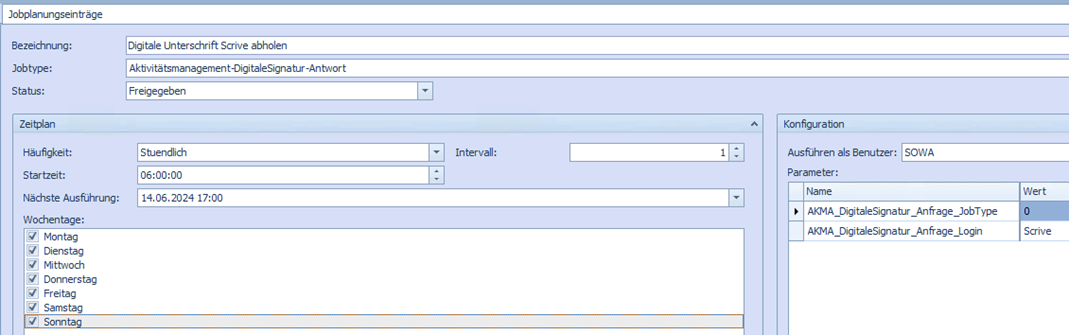
Unter „Planung Arbeitsaufträge“ lässt sich ein Job eingerichtet, der in festem Intervall die Interessentendaten nach Yuneo importiert (Empfehlung = Job stündlich oder halbstündlich laufen lassen).

<figure><img src="https://1268406126-files.gitbook.io/~/files/v0/b/gitbook-x-prod.appspot.com/o/spaces%2FZNDqr0C0ux1sRGB739zN%2Fuploads%2FUKDWAzjPqyNK3ST3mkTn%2Fimage.png?alt=media&amp;token=991edb50-2ba1-4fb5-bfa4-53cd5a3502f2" alt=""><figcaption></figcaption></figure>

Alternativ kann dieser Job manuell unter **Interessenten** gestartet werden.

<figure><img src="https://1268406126-files.gitbook.io/~/files/v0/b/gitbook-x-prod.appspot.com/o/spaces%2FZNDqr0C0ux1sRGB739zN%2Fuploads%2FiAxgZB41UBT5gN3tW4G6%2Fimage.png?alt=media&amp;token=3130b57b-ed8e-4bd1-a9eb-e271a8dbe614" alt=""><figcaption></figcaption></figure>

Nachdem der Job gelaufen ist, findet sich der Interessent in der Maske „Angebote“. Diesen über **Doppelklick** oder den Button **Öffnen** öffnen.

<figure><img src="https://1268406126-files.gitbook.io/~/files/v0/b/gitbook-x-prod.appspot.com/o/spaces%2FZNDqr0C0ux1sRGB739zN%2Fuploads%2F4yVF7a4muKEMao1mTnV0%2Fimage.png?alt=media&amp;token=7009cd8f-d197-4d97-88c2-16005b4063d4" alt=""><figcaption></figcaption></figure>

Im Angebot auf **Annehmen und Mietvertrag erstellen** klicken, damit nun automatisch der Mietvertrag angelegt wird.

<figure><img src="https://1268406126-files.gitbook.io/~/files/v0/b/gitbook-x-prod.appspot.com/o/spaces%2FZNDqr0C0ux1sRGB739zN%2Fuploads%2Fj4zezYw1HZwMSCc06Vp2%2Fimage.png?alt=media&amp;token=bddf4c7f-b487-4aaa-94f3-ba7555ddd32e" alt=""><figcaption></figcaption></figure>

### Sigma

#### Datenabruf

Unter dem Modul „Vermarktung / Wohnungsvermittlung / Verarbeitung / Schnittstelle Immobilienbörsen / Interessenten Import“. Wie im untenstehenden Bild abgebildet, wählen Sie das Portal „XYZ“ aus. Abschließend klicken Sie in oberer Symbolleiste auf **Ausführen**.

<figure><img src="https://1268406126-files.gitbook.io/~/files/v0/b/gitbook-x-prod.appspot.com/o/spaces%2FZNDqr0C0ux1sRGB739zN%2Fuploads%2FjpGy4eeiBcJaMUwnhzYS%2Fimage.png?alt=media&amp;token=233bfd6c-e3f9-42fa-b6e5-8e680d479c28" alt=""><figcaption></figcaption></figure>

#### Interessentenimport

Gehen Sie nun im Modulmenü links unter „Vermarktung / Wohnungsvermittlung / Stammdaten / Angebot“. Drücken Sie dort die **F6**-Taste (aktualisieren/suchen) Anschließend werden alle importierten Mieter angezeigt. Unter Datensatznavigation können Sie das/den entsprechende Angebot/Mieter auswählen/markieren.

<figure><img src="https://1268406126-files.gitbook.io/~/files/v0/b/gitbook-x-prod.appspot.com/o/spaces%2FZNDqr0C0ux1sRGB739zN%2Fuploads%2F2ZzHCsajEcE5EeAKN2EN%2Fimage.png?alt=media&amp;token=9cd32525-930f-4230-8b85-535cfd509e97" alt=""><figcaption></figcaption></figure>

Anschließend den „Status“ auf „angenommen“ setzen und Speichern. Hinweis: Beim Import eines Geschäftspartners wird eine sogenannte Dubletten Prüfung durchgeführt. Das bedeutet, es wird überprüft, ob der Geschäftspartner bereits besteht, um eine fälschliche erneute Anlage zu verhindern. Standardmäßig wird nach Vorname, Nachname und Geburtsdatum geprüft. Dies kann aber auch geändert werden. Sprechen Sie uns dazu gerne an. Es ist wichtig zu wissen, dass die Überprüfung sensibel auf Leerzeichen reagiert.

<figure><img src="https://1268406126-files.gitbook.io/~/files/v0/b/gitbook-x-prod.appspot.com/o/spaces%2FZNDqr0C0ux1sRGB739zN%2Fuploads%2FGHLzMg2l3mmb3kZxbhN6%2Fimage.png?alt=media&amp;token=1aefc6dc-4eee-42f0-a03e-eb5bd6544703" alt=""><figcaption></figcaption></figure>

## Beschreibung

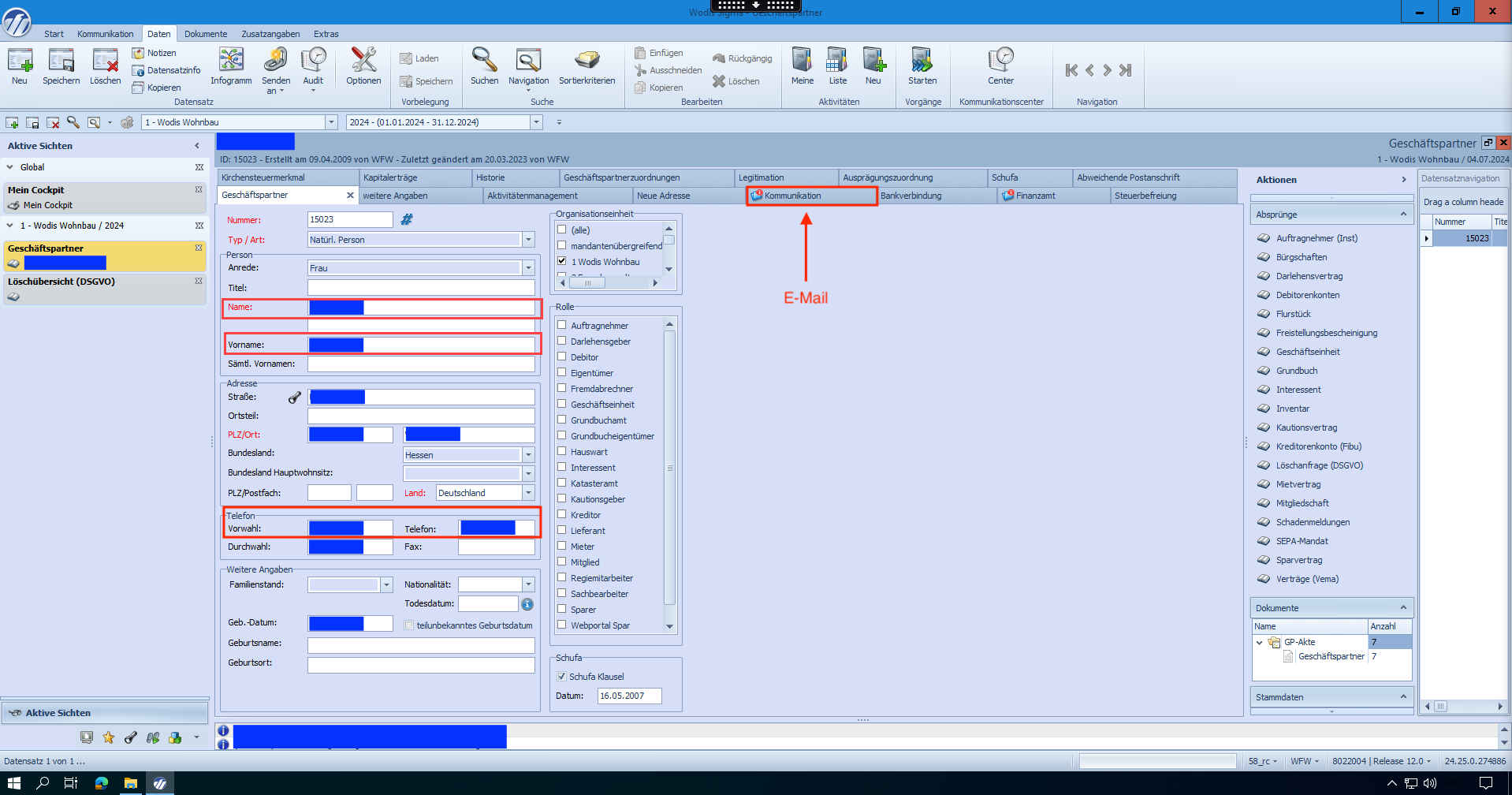
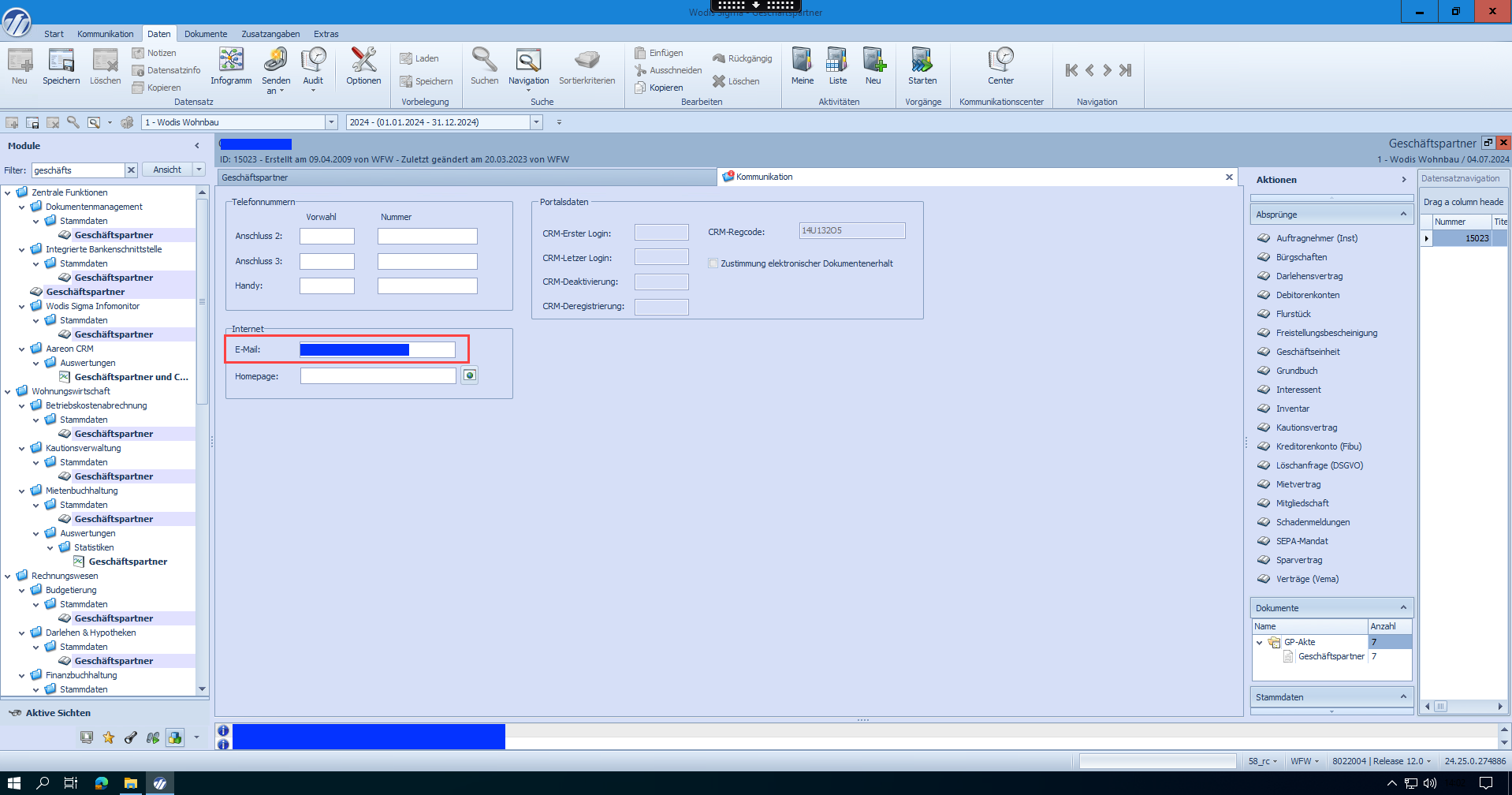
Mit der Interessentenintegration können sie **neue Interessenten aus einem Partner System in ihr ERP übertragen**. Sollte ein neuer Interessent verfügbar sein wird dieser samt seiner verfügbaren Informationen wie z.B. Name, E-Mail und Telefonnummer übertragen.


# Verträge

Erstellung von Mietverträgen nach Unterzeichnung eines Vertrages im Partnersystem.

## Übersicht

* **Intervall**: Täglich / Echtzeit (via Webhook)
* **Richtung**: Partnersystem → ERP
* **Entitäten**:
  * [Mietverträge](/entitaeten/mietvertraege)

## Beschreibung

Die Mietvertragserstellung finden im Partner System (statt wie üblich im ERP System) statt und nach Erstellung des Vertrages wird dieser zum ERP System übertragen.


# Einladungen

Übermittlung der notwendigen Eigentümer Daten, der zu einer Eigentümerversammlung eingeladen werden soll.

## Übersicht

* **Intervall**: Täglich
* **Richtung**: ERP → Partnersystem
* **Entitäten**:
  * [Eigentümer](/entitaeten/eigentuemer)
  * [Eigentümerverträge](/entitaeten/eigentuemervertraege)

## Beschreibung

Dieser Use Case basiert auf einem Teil des [Stammdaten Use Case](/use-cases/allgemein/stammdaten), überträgt aber nur die Daten die für Eigentümerversammlungs-Einladungen relevant sind.


# Protokolle (Dokumente Upload)

Archivierung von Protokollen in einem Aareon DMS.

## Übersicht

* **Intervall**: Täglich / Echtzeit (via Webhook)
* **Richtung**: Partnersystem → ERP
* **Entitäten**:
  * Dokumente

## Beschreibung

Dokumente aus dem Partnersystem werden in ein, mit dem ERP verknüpftem, Aareon DMS System (meistens Archiv Kompakt) hochgeladen und mit einem Datensatz verknüpft.

Dieser Use Case kann mit anderen Use Cases wie z.B. [Aufträge](/use-cases/srm/auftrage) oder [Rechnungen](/use-cases/srm/rechnungen) verbunden werden um entsprechende Dokumente hochzuladen.


# Umfragen

Zusammenstellung von Daten für Umfragen, die an Mieter verschickt werden.

## Übersicht

* **Intervall**: Täglich / Echtzeit (via Webhook)
* **Richtung**: ERP → Partnersystem
* **Entitäten**: *Diverse Stammdaten, ggf. mit erweiterten Details*

## Beschreibung

Für Umfragen relevante Details (meist Mieter und Mietvertrag bezogene) Daten werden vom ERP and das Partnersystem übermittelt, damit in diesem Umfragen an die Mieter erstellt und gesendet werden können.

Je nach ERP System werden die Daten entweder täglich übertragen oder basierend auf einem Prozess im ERP System ad-hoc in Echtzeit übertragen.


# Verbrauchs-Meta Daten

Übermittlung von Nutzerdaten und Kategorien von den Wärmemessdienstleistern.

## Übersicht

* **Intervall**: Täglich
* **Richtung**: ERP → Partnersystem
* **Entitäten**:
  * Verbrauchs-Meta Daten

## Beschreibung

Dieser Use Case ist relevant, wenn das Partnersystem Verbrauchsdaten für die Mieter abrufen möchte. Dazu benötigt das Partnersystem Verbrauchs-Meta Daten aus dem ERP-System, so dass der Partner die Daten für jeden Mieter vom richtigen Wärmemessdienst anfordern kann, und zwar unter Verwendung der Mieter- und Kategorieerkennung, die der Wärmemessdienst verwendet.

{% hint style="warning" %}
Aareon Connect synchronisiert nicht die eigentlichen Verbrauchsdaten an sich, sondern nur die Metadaten. Der Partner ist verantwortlich für das Abrufen der eigentlichen Verbrauchsdaten.
{% endhint %}


# Zustimmungen

Übermittlung von Einwilligungsinformationen vom Partner an die Aareon ERPs.

## Übersicht

* **Intervall**: Täglich / Echtzeit (via Webhook)
* **Richtung**: Partnersystem → ERP
* **Entitäten**:
  * Zustimmungen

## Beschreibung

Zustimmungen können verwendet werden um Mieter basierte Einstellungen oder Zustimmungen aus Partnersystemen in das ERP zu übertragen.

Dies kann z.B. genutzt werden um einzustellen, dass Mieter Dokumente nur noch Digital (über das Partnersystem) und nicht mehr per Post erhalten wollen.


# Digitales Büro

{% content-ref url="/pages/ikv6v3N9QKYwxc7vCTkb" %}
[Dokumente](/use-cases/digitales-buro/dokumente)
{% endcontent-ref %}

{% content-ref url="/pages/OgDuyvWCSnMgbc1rbEet" %}
[Mahnungen](/use-cases/digitales-buro/mahnungen)
{% endcontent-ref %}


# Dokumente

Synchronisierung von Archiven, Ordnern und Dokumenten aus dem ERP in das Partnersystem

## Übersicht

* **Interval**: Täglich (Metadaten) / Echtzeit (Dokumenten Abfrage)
* **Richtung**: ERP -> Partnersystem
* **Entitäten**:
  * Archive
  * Ordner
  * Dokumente

## Beschreibung

Der Dokumente Use Case umfasst die Synchronisation von Archiven (im Fall von Archiv Kompakt), Ordnern und Dokumenten in die jeweiligen Partnersysteme.

Dabei werden die Archiv und/oder Ordnerstrukturen aus dem ERP im Partnersystem gespiegelt (Tägliche Aktualisierung).\
Die Dokumenten Speicherung funktioniert je nach Partnersystem unterschiedlich:

1. **Echtzeit-Abruf**: Im Partnersystem werden Datei-Metadaten (z.B. Titel, Erstellungsdatum) abgespeichert und beim Anklicken einer Datei in dem Partnersystem, wird das Dokumente vom jeweiligen ERP in Echtzeit abgerufen und im Partnersystem angezeigt
2. **Speicherung im Partnersystem**: Die Dateien werden im Partnersystem selber gespeichert und bei der täglichen Aktualisierung bei Änderungen entsprechend aktualisiert

## Einschränkungen

Dokumente die größer als 50MB sind, werden nicht synchronisiert.


# Mahnungen

Mahnrelevante Daten werden bereitgestellt und abgeschlossene Mahnungen können im ERP verbucht werden.

## Übersicht

* **Intervall**: Täglich
* **Richtung**: ERP → Partnersystem
* **Entitäten**:
  * Offene Posten

## Beschreibung

Offene Posten werdem vom ERP zum Partner System übertragen. Zum Referenzieren der Mahnung aus dem Partnersystem kann zudem die dort erstellte ID zurück an das ERP übertragen werden.

Dadurch kann z.B. ein solcher Mahnungsablauf erstellt werden:

<figure><img src="https://1268406126-files.gitbook.io/~/files/v0/b/gitbook-x-prod.appspot.com/o/spaces%2FZNDqr0C0ux1sRGB739zN%2Fuploads%2FIjgP173yOemR7sxkqb2Z%2Fimage.png?alt=media&amp;token=2e38049e-6233-4b03-a6ae-b160f861d92b" alt=""><figcaption><p>Beispielhafter Mahnungsablauf mit SAP Blue Eagle</p></figcaption></figure>


# SRM

{% content-ref url="/pages/LqGvN6guGpDY231Nd8AW" %}
[Handwerker](/use-cases/srm/handwerker)
{% endcontent-ref %}

{% content-ref url="/pages/2GKUwkIuEab0UDhMiOg8" %}
[Kreditoren](/use-cases/srm/kreditoren)
{% endcontent-ref %}

{% content-ref url="/pages/JTwex3EJF79nagpnK19G" %}
[Schadensmeldungen](/use-cases/srm/schadensmeldungen)
{% endcontent-ref %}

{% content-ref url="/pages/bu6xQX554O8kfrkqaKxg" %}
[Aufträge](/use-cases/srm/auftrage)
{% endcontent-ref %}

{% content-ref url="/pages/sejBRuqjGxaqcWdElZ0S" %}
[Rechnungen](/use-cases/srm/rechnungen)
{% endcontent-ref %}

{% content-ref url="/pages/AH67EGUfKEMyJjiJffQQ" %}
[Zugänge](/use-cases/srm/zugange)
{% endcontent-ref %}


# Handwerker

Übermittlung von Handwerker, welche für bestimmte Dienstleistungen beauftragt werden können.

## Übersicht

* **Intervall**: Täglich
* **Richtung**: ERP → Partnersystem
* **Entitäten**:
  * Handwerker

## Beschreibung

Um im Partnersystem eine Liste aller Handwerker, mit ihrem spezifischen Gewerbe (d.h. welche Art von Handwerker sie sind, z.B. Elektriker, Gärtner, etc.) und Verbindung/Verknüpfung zu einem bestimmten Gebäude (z.B. wenn es einen Hausmeister für eine bestimmtes Gebäude gibt), Wirtschafsteinheit, oder ohne Verbindung, anzuzeigen werden die entsprechenden Handwerker Daten übertragen

Dies kann im Partnersystem genutzt werden, um z.B. den richtigen Handwerker für eine Reparatur zu finden und dann ggf. darauf aufbauend einen [Auftrag](/use-cases/srm/auftrage) oder eine [Rechnung](/use-cases/srm/rechnungen) zu erstellen (die mit den entsprechenden Use Cases mit dem ERP synchronisiert werden).

{% hint style="info" %}

* Handwerker sind in einigen ERPs eine Art von Kreditor. Der Use Case [Kreditoren](/use-cases/srm/kreditoren) deckt alle Kreditoren ab, zu denen auch einige Handwerker gehören können.
* Handwerker sind in einigen ERPs eine Art von Kontakt und sind daher NICHT mit bestimmten Gebäuden oder Wirtschaftseinheiten verbunden.
  {% endhint %}


# Kreditoren

Übermittlung von Kreditoren, welche für die Erstellung von Schadensmeldungen, Aufträgen und Rechnungen verwendet werden können.

## Übersicht

* **Intervall**: Täglich
* **Richtung**: ERP → Partnersystem
* **Entitäten**:
  * Kreditoren

## Beschreibung

Um im Partnersystem eine Liste aller Kreditoren anzuzeigen werden die entsprechenden Kreditoren Daten übertragen

Dies kann im Partnersystem genutzt werden, um z.B. Kreditoren bei [Aufträge](/use-cases/srm/auftrage) oder [Rechnungen](/use-cases/srm/rechnungen) zu hinterlegen (die mit den entsprechenden Use Cases mit dem ERP synchronisiert werden).


# Schadensmeldungen

Lesen und Schreiben von Schadensmeldungen, die im Rahmen des Anwendungsfalls Aufträge weiterverarbeitet werden können.

## Übersicht

* **Intervall**: Täglich / Echtzeit (via Webhook)
* **Richtung**: ERP ↔ Partnersystem
* **Entitäten**:
  * Schadensmeldungen
  * Schadensmeldungs-Schadenscodes

## Beschreibung

Dieser Use Case wird benötigt, wenn das Partnersystem eine Schadensmeldung im ERP-System anlegen soll, da diese von einem Mieter innerhalb der Partnerlösung angelegt wurde.

Je nach Partnersystem werden die Schadensmeldungs-Schadenscodes vorher mit dem Partnersystem synchronisieren, damit sie dieselben Schadensmeldungs-Kategorien anzeigen, die auch im ERP vorhanden sind.

Schadensmeldungen können als [Auftrag](/use-cases/srm/auftrage) weiterverarbeitet werden. Dies ist auch der Hauptunterschied zu einem [Ticket](/use-cases/crm/tickets), da diese nicht in einem Auftrag referenziert werden können.

Die ERP-Schadensmeldungs-ID wird in das Partnersystem zurückgeschrieben, damit sie in Zukunft wieder verwendet werden kann.

Schadensmeldungen können zudem vom ERP in das Partnersystem synchronisiert werden.


# Aufträge

Lesen und schreiben von Aufträgen.

## Übersicht

* **Intervall**: Täglich / Echtzeit (via Webhook)
* **Richtung**: ERP ↔ Partnersystem
* **Entitäten**:
  * Aufträge

## Beschreibung

Partnersysteme können mit diesem Use Case Aufträge im ERP System erstellen. Diese Aufträge müssen vorher synchronisierte [Kreditoren](/use-cases/srm/kreditoren) enthalten (entsprechend ist der [Kreditoren Use Case](/use-cases/srm/kreditoren) eine Voraussetzung für diesen Use Case) und können basierend auf einer [Schadensmeldung](/use-cases/srm/schadensmeldungen) erstellt werden.

Zusätzlich können Auftrags-Dateien mit Hilfe des [Protokolle Use Cases](/use-cases/crm/protokolle-dokumente-upload) zum ERP hochgeladen werden.

Aufträge können zudem vom ERP in das Partnersystem synchronisiert werden.


# Rechnungen

Lesen und schreiben von Rechnungen.

## Übersicht

* **Intervall**: Täglich / Echtzeit (via Webhook)
* **Richtung**: ERP ↔ Partnersystem
* **Entitäten**:
  * Rechnungen
  * Sachkonten

## Beschreibung

Partnersysteme können mit diesem Use Case Rechnungen im ERP System erstellen. Diese Rechnungen müssen vorher synchronisierte [Kreditoren](/use-cases/srm/kreditoren) enthalten (entsprechend ist der [Kreditoren Use Case](/use-cases/srm/kreditoren) eine Voraussetzung für diesen Use Case) und können basierend auf einem [Auftrag](/use-cases/srm/auftrage) erstellt werden.

Um die korrekten Sachkonten in Rechnungen zu verwenden, können Sachkonten vom ERP zum Partnersystem synchronisiert werden.

Zusätzlich können Rechnungs-Dateien mit Hilfe des [Protokolle Use Cases](/use-cases/crm/protokolle-dokumente-upload) zum ERP hochgeladen werden.

Rechnungen können zudem vom ERP in das Partnersystem synchronisiert werden.


# Zugänge

Bereitstellung von Daten, mit denen ermittelt werden kann, ob jemand zum Betreten eines Gebäudes/Bereichs/einer Einheit berechtigt ist.

## Übersicht

* **Intervall**: Täglich
* **Richtung**: ERP → Partnersystem
* **Entitäten**: *Diverse Stammdaten, ggf. mit erweiterten Details*

## Beschreibung

Basierend auf übertragenen Stammdaten kann die Partnerlösung ermitteln ob bestimmte Personen zum Betreten eines Gebäudes, eines Bereichs oder einer Einheit berechtigt sind.


# BRM

{% content-ref url="/pages/wbwme9glsE8ai956IoaC" %}
[Ausstattungen](/use-cases/brm/ausstattungen)
{% endcontent-ref %}

{% content-ref url="/pages/Qvw3O9xBijceRvapNHJi" %}
[Gebäude Energie](/use-cases/brm/gebaude-energie)
{% endcontent-ref %}


# Ausstattungen

Synchronisation von Raum- und Ausstattungsdaten (d.h. Gegenstände in Räumen, wie Duschen, Waschbecken, Öfen usw.), die in Aareon ERPs gespeichert sind.

## Übersicht

* **Intervall**: Täglich
* **Richtung**: ERP ↔ Partnersystem
* **Entitäten**:
  * Räume
  * Ausstattungen

## Beschreibung

Räume und darin enthaltende Ausstattungen (inkl. deren Merkmale) werden vom ERP in das Parternsystem synchronisiert und vice-versa.

{% hint style="warning" %}
Da die Austtattungs-Datenstruktur je nach ERP, Partnersystem und Kundenkonfiguration sehr unterschiedlich sein kann, kann es zu gewissen Unterschieden und Einschränkungen zwischen den Systemen kommen.
{% endhint %}


# Gebäude Energie

Bereitstellung von Energieverbrauchsdaten auf Gebäudeebene als Teil von ESG-Anforderungen.

## Übersicht

* **Intervall**: Täglich
* **Richtung**: ERP → Partnersystem
* **Entitäten**:
  * Gebäude Energie

## Beschreibung

Synchronisation von Energieverbrauchsdaten auf Gebäudeebene vom ERP zum Partnersystem.

Diese können z.B. für ESG-Anforderungen und ähnliche Use Cases verwendet werden.


# Protocols

Übertragung von Dokumenten aus der Partnerlösung ins ERP-System.

## Beschreibung

Im Use Case Protocols werden Dokumente aus der Partnerlösung in das jeweilige ERP System (Archiv Kompakt) übertragen. Bei der Übertragung muss das Archiv/Dokumententyp angegeben werden, in das das Dokument abgelegt werden soll. Die Indexwerte zur Qualifizierung des Dokumentes werden aus den Stammdaten vom ERP - System automatisch ergänzt. Dazu muss im ERP System eine Einrichtung am Archiv/ Dokumententyp erfolgen. Siehe dazu unter [ERP](/erps) -> Protocols die Erklärungen


# Partner & Apps

Alle Informationen der Aareon Connect Partner und Apps, mit allgemeinen Informationen, Feld Mappings und Use Case Details.


# 365.immo

## Übersicht

* **Kategorien**: *kommt in Kürze*
* **Use Cases**: *kommt in Kürze*
* **Marketplace**: [365.immo](https://marketplace.aareon.com/listings/365-immo)

## Beschreibung

Kommt in Kürze. Bei weiteren Fragen zur Anbindung melden Sie sich direkt bei 365.immo.&#x20;

## Mit 365.immo verbinden

1. Um einen 365.immo-Use-Case zu nutzen benötigen Sie zur Aktivierung die **365.immo** **API Zugansdaten**. Diese erhalten Sie folgendermaßen:
   1. *kommt in Kürze*
2. Nachdem Sie Aareon Connect Kunde geworden sind, können Sie die verfügbaren **365.immo Integrationen innerhalb Ihres ERP-Systems** auswählen und aktivieren.

## Use Cases

### 1. Kommt in Kürze


# AktivBo Analytics

Qualität und Effizienz durch Kunden-Insights steuern

## Übersicht

* **Kategorien**: [Mieteranalysen](/kategorien/mieter-analysen)
* **Use Cases**: [Stammdaten](/use-cases/allgemein/stammdaten)
* **Marketplace**: [AktivBo Analytics](https://marketplace.aareon.com/de/listings/aktivbo)

## Beschreibung

AktivBo ist eine auf die Immobilienbranche zugeschnittene Analyseplattform, die es allen in Ihrer Organisation erleichtert, die richtigen Prioritäten zu setzen und bessere Entscheidungen zu treffen. Verfolgen Sie das Erlebnis Ihrer Kund\*innen in Echtzeit, analysieren und steuern Sie dementsprechend. AktivBo bietet Immobilienunternehmen umfassende Unterstützung von der Datenerhebung bis hin zu kundenorientierten Verbesserungen. Bei weiteren Fragen zur Anbindung melden Sie sich direkt bei AktivBo.&#x20;

## Mit AktivBo Analytics verbinden

1. Um einen AktivBo-Use-Case zu nuten benötigen Sie zur Aktivierung den **API-Token**. Diesen erhalten Sie auf Anfrage bei Ihrem AktivBo Account Manager.
2. Nachdem Sie Aareon Connect Kunde geworden sind, können Sie die verfügbaren **AktivBo Integrationen innerhalb Ihres ERP-Systems** auswählen und aktivieren.

## Use Cases

### 1. Stammdaten

#### Übersicht

* [Allgemeine Informationen](/use-cases/allgemein/stammdaten)
* [Feld Mapping](https://docs.google.com/spreadsheets/d/1fLwCGcttemtlDpznO3O00352cZZ5SPJXBPv6IRWQ6Bk/edit?gid=1022321755#gid=1022321755)

#### Entitäten

| ERP                                                       | AktivBo Analytics |
| --------------------------------------------------------- | ----------------- |
| [Wirtschaftseinheiten](/entitaeten/wirtschaftseinheiten)  | Apartment-Daten   |
| [Gebäude](/entitaeten/gebaeude)                           | Apartment-Daten   |
| [Verwaltungseinheiten](/kategorien/eigentuemerverwaltung) | Apartment-Daten   |
| [Mietverträge](/entitaeten/mietvertraege)                 | Mieter-Daten      |
| [Mieter](/entitaeten/mieter)                              | Mieter-Daten      |

#### Einstellungen

Für diese Integration werden keine Einstellungen von Ihnen benötigt. Es werden automatisch alle Mieter, die eingewilligt haben, vom ERP nach AktivBo synchronisiert.

#### Voraussetzungen

* Voraussetzung ist das Modul DSGVO
* Es werden nur Mieter beachtet, die im ERP zugestimmt haben.


# Bots4You

Optimieren der Immobilienkommunikation durch einfach integrierbare, mehrsprachige K.I.-Chat- und Voicebots von Bots4You, datenschutzkonform und benutzerfreundlich.

## Übersicht

* **Kategorien**: [Mieterkommunikation](/kategorien/mieterkommunikation), [Reporting](/kategorien/reporting), [Dokumentenmanagement](/kategorien/dokumentenmanagement)
* **Use Cases**: [Stammdaten](/use-cases/allgemein/stammdaten), [Tickets](/use-cases/crm/tickets)
* **Marketplace**: [Bots4You](https://marketplace.aareon.com/de/listings/bots4you)

## Beschreibung

Bots4You bietet K.I.-gestützte Chatbots und Voicebots, die speziell für den Einsatz im Immobilienmanagement entwickelt wurden. Diese Technologie zielt darauf ab, die Kommunikation zwischen Immobilienunternehmen und ihren Kunden oder Mitarbeitern zu verbessern. Die Plattform von Bots4You, die keine Programmierkenntnisse erfordert, ermöglicht es Nutzern, K.I.-Lösungen einfach zu implementieren. Die Bots sind mehrsprachig, anpassbar und können auf verschiedenen Plattformen wie Websites oder als Telefon-Assistenten eingesetzt werden, wobei sie stets datenschutzkonforme Richtlinien befolgen. Durch die Integration mit internen Systemen der Unternehmen können die Bots effektiv Informationen austauschen, wodurch Prozesse optimiert und die Kundenzufriedenheit potenziell gesteigert wird. Bots4You bietet somit eine Vielzahl von Anwendungsmöglichkeiten für die interne und externe Kommunikation im Immobiliensektor. Bei weiteren Fragen zur Anbindung melden Sie sich direkt bei Bots4You.

## Server und Hosting

Die [KI-basierte virtuelle Assistentin Neela](https://einfach.aareon.de/CRM-Portal-App.727021.html), die mit dem Aareon CRM. erworben wird, ist im Aareon-Rechenzentrum gehostet (die Server betrieben).

Andere Produkte wie der VoiceBot oder Omni-Channel von Bots4You werden primär in der Telekom Cloud in Deutschland, aber auch bei Stack IT gehostet.

## Mit Bots4You verbinden

1. Um einen Bots4You-Use-Case zu nutzen benötigen Sie zur Aktivierung die **Bots4You API Zugangsdaten**. Diese sind folgendermaßen:
   1. **Username**
   2. **Passwort**

## Use Cases

### 1. Stammdaten

#### Übersicht

* [Allgemeine Informationen](https://connect-docs-de.locoia.com/use-cases/stammdaten)
* [Feld Mapping](https://docs.google.com/spreadsheets/d/1fLwCGcttemtlDpznO3O00352cZZ5SPJXBPv6IRWQ6Bk/edit?gid=1022321755#gid=1022321755)

Die Stammdaten werden nur vom ERP zu Bots4You übertragen.

#### Entitäten

| ERP                                                                         | Bots4You |
| --------------------------------------------------------------------------- | -------- |
| [Mieter](https://connect-docs-de.locoia.com/entitaeten/mieter)              | Mieter   |
| [Mietverträge](https://connect-docs-de.locoia.com/entitaeten/mietvertraege) | Mieter   |

#### Einstellungen

Im Zuge der Aktivierung des Stammdaten Use Cases, können Sie folgende Einstellungen nutzen:

<table><thead><tr><th width="165">Name</th><th width="450.33333333333326">Beschreibung</th><th>Optionen</th></tr></thead><tbody><tr><td>Separator für zusammengesetzte IDs</td><td>Dieser Separator wird genutzt um die IDs in dem Partner System aus den ERP Nummern zusammenzusetzen, sodass die IDs eindeutig sind.</td><td><code>-</code>, <code>_</code>, <code>.</code>, <code>/</code>, <code>|</code></td></tr><tr><td>Mandanten Nummern</td><td>Es werden nur Daten für die eingetragenen Mandanten synchronisiert.</td><td></td></tr></tbody></table>

### 2. Tickets

#### Übersicht

* [Allgemeine Informationen](/use-cases/crm/tickets)
* [Feld Mapping](https://docs.google.com/spreadsheets/d/1fLwCGcttemtlDpznO3O00352cZZ5SPJXBPv6IRWQ6Bk/edit?gid=1996564035#gid=1996564035)

Die Ticket Kategorien werden nur vom ERP zu Bots4You übertragen.

Tickets die in Bots4You erstellt werden, werden an das ERP übertragen und der Status dieser Tickets wird zurück vom ERP an Bots4You übertragen.\
Tickets die im ERP erstellt wurden, werden nicht an Bots4You übertragen.

#### Entitäten

| ERP               | Bots4You          |
| ----------------- | ----------------- |
| Tickets           | Tickets           |
| Ticket Kategorien | Ticket Kategorien |

## Best Practices

### In der Vorbereitung

* Nur **ein Projektleiter** aus der Abteilung für Mieterkommunikation kann **bis zu 80 % des gesamten Go-Live-Prozesses eigenständig** steuern. Es benötigt keine große Projektteams oder lange Implementierungszeiten.
* **Beginnen Sie** schrittweise **mit einem bestimmten Anwendungsfall**, z. B. der Bearbeitung von Schadensmeldungen außerhalb der Bürozeiten, um sich an die Technologie und den Prozess zu gewöhnen.
* Verlassen Sie sich auf die **umfangreiche FAQ- und Dialogaufbau-Erfahrung** etablierter Player, die Anpassungen gehen schneller als bei 0 anzufangen. Somit können Sie mit wenig Aufwand schnell live gehen.
* Entscheiden Sie intern, die **gewollte Kommunikationssprache**. Wollen Sie nur auf Deutsch kommunizieren oder wollen Sie beispielsweise den VoiceBot auch in mehreren Sprachen anbieten. Ein **Großteil der WoWi-Kunden** entscheidet sich **nur Deutsch**, um bei den Mietern nicht die Erwartung zu wecken, dass mehrere Sprachen im Team gesprochen werden können.
* Machen Sie sich bewusst, dass **sich Mieter an den neuen Prozess** und die Stimme des virtuellen Agenten **gewöhnen** müssen, kommunizieren Sie die Änderungen weiterhin aktiv und stellen Sie sicher, dass die Mieter ständig informiert sind. Die Anliegen der Mieter können somit deutlich schneller bearbeitet werden.

### Während der Implementierung

* **Kanalisieren Sie alle Einträge über einen Bot** (z. B. eine Nummer für alle Schadensmeldungen oder eine zentrale E-Mail-Adresse). Dies kostet am Anfang möglicherweise etwas Zeit, automatisiert jedoch den Prozess und schafft hohe Synergien. Nutzung von Sammel-Postfächern und weg von einzelnen Mitarbeiter-Emails
* Ermitteln Sie gemeinsam mit Ihrem KI-Partner **alle möglichen Dialogsituationen**, sodass, wenn beispielsweise der VoiceBot den Anliegen nicht erkennen kann, ein klarer Prozess festgelegt wird. Ein klarer Fallback-Szenerio über alle Kommunikationskanäle hinweg.
* Verlassen Sie sich auf eine **eindeutige Authentifizierungsmethode** (z. B. Mieternummer oder PLZ und Hausnummer) und schulen Sie Ihre Mieter, indem Sie ihnen beispielsweise empfehlen, die Mieternummer in ihren Kontaktdaten zu speichern.

### In der kontinuierlichen Optimierung

* Legen Sie intern klar fest, wer dafür verantwortlich ist, **gemeinsam mit dem Partner die KI kontinuierlich zu optimieren** (Dialoge, FAQs, etc.). Es ist eine gemeinsame Arbeit, die Leistung der verschiedenen Bots weiterzuentwickeln.
* **Kommunizieren Sie intern** klar und deutlich zwischen den verschiedenen Teams, welche **neuen Prozesse vom KI-Bot abgedeckt werden** und wie sich dieser positiv auf die Kollegen auswirkt
* Hinweise an Ihre Mieter um die virtuellen Assistenten zu nutzen:
  * im **Impressum** der Webseite und auf der „Kontakt“-Webseite
  * in der normalen **Telefonanlagen-Schleife** (während der Öffnungszeiten), „über unseren virtuellen Telefon-Assistenten Neela können sie fast alle Anliegen rund um die Uhr an uns übermitteln oder bekommen sofort eine Antwort auf Ihre Frage.“
  * ein “wie funktioniert unser Bot“ **Video**, dass sich Mieter ansehen können
  * Newsletter **Rundmail**
  * Hinweis im **CRM-Portal**

## Sonstiges

### Voicebot: Fragen und Schritte zur Vorbereitung

* Nennen Sie uns bitte einen Kontakt des Anbieters Ihrer Telefonanlage und den Namen der Anbieterfirma?
* Wie lassen sie heute Anrufer sich authentifizieren?
* In welche Sprachen lassen Sie rechtsverbindliche Aussagen am Telefon zu?
* Wer reguliert Schäden - intern vs. extern?
* Sind Sie selbst als Verwalter aktiv oder haben Sie Unterverwalter?

### FAQs

**Wo stehen die Server?**\
Europa, DSGVO-Konform.<br>

**Wie sind die Authentifizierungsmöglichkeiten?**

Klassische Authentifizierung über Mietvertragsnummer sowie andere gewünschte Parameter (individuell einstellbar). <br>

**Wie kann ich eine Telefonanlage für den VoiceBot verbinden?**

Es gibt folgende Möglichkeiten:

1. Weiterleitung einer Rufnummer and die Rufnummer des Bots. Diese wird von Bots4You eingerichtet.
2. Man kann zu verschiedenen Telefonzeiten verschiedene Aktionen durchführen, wobei die  Möglichkeiten von der Telefonanlage abhängt.

**Welche Telefonnummern kann man hinter den VoiceBot schalten?**

1. Mit SIP Trunk kann man die Nummer einer Telefonanlage direkt nutzen.
2. Ansonsten wird eine Nummer von Bots4You vorgegeben auf diese üblicherweise weitergeleitet.

**EmailBot: Wie kann dieser mit Outlook verknüpft werden?**

Die Outlook Microsoft Azure App muss verwenden werden.

Neben dem Email-Bot kann man dann zusätzlich selbst schreiben auf z.B. einem Sammelpostfach. Allerdings wird Bots4You die einkommenden E-Mails auslesen und darauf direkt reagieren.

**Erfolgt eine Aufzeichnung der Telefonate oder wird nur transkribiert?**\
Es wird im Standard nur transkribiert.

**Kann ein Telefonanlage schon vorab Anrufer authentifizieren und diese Identifizierung weitergeben an den Voicebot?**

Ja, der einfachste Weg ist, wenn die Telefonanlage an den Voicebot anruft und dabei in Abhängigkeit des Authentifizierungsstatus die Rufnummer in der Weiterleitung mitschickt, wenn der Anrufer nicht authentifiziert ist und die Mietvertragsnummer, wenn der Anrufer authentifiziert ist.\ <br>

**Verlängert sich die Dauer eines Telefonast des Voicebots, wenn dieser den Mieter identifizieren soll?**\
Ja, die Identifizierung kostet einige Sekunden.

**Angenommen in der Telefonwarteschleife befinden sich 5 Wartende: Kann der Voicebot alle Mietenden gleichzeitig bedienen?**\
&#x20;Ja, es können gleichzeitig verschiedne Anrufer weitergeleitet werden.

**Was passiert, wenn der Voicebot ein Anliegen nicht versteht?**\
Das kann im Dialog-Builder definiert werden. Z.B. kann eine Rückrufbitte eingestellt werden.

**Müssen Audio-Dateien gelöscht werden?**\
Nein, es werden keine Audio-Dateien aufgezeichnet. Daher muss nichts gelöscht werden.

**Kann die anrufende Telefonnummer im ERP aktualisiert werden, wenn unter der legitimierten Vertragsnummer noch eine alte Telefonnummer hinterlegt ist?**\
Nein, nicht im Standard. Das wäre eine zusätzlich zu beauftragende Zusatzfunktion.


# casavi

casavi ist die maßgeschneiderte Lösung für Ihr Wohnungsunternehmen

## Übersicht

* **Kategorien**: [Handwerkerportal & Auftragsmanagement](/kategorien/handwerkerportal-and-auftragsmanagement), [Eigentümerverwaltung](/kategorien/eigentuemerverwaltung), [Mieterkommunikation](/kategorien/mieterkommunikation)
* **Use Cases**: [Stammdaten](/use-cases/allgemein/stammdaten)
* **Marketplace**: [casavi](https://marketplace.aareon.com/listings/casavi)
* **API Dokumentation**: [Link](https://api.mycasavi.com/v2/docs/manager)

## Beschreibung

casavi ist die zentrale Plattform für die Digitalisierung Ihrer Wohnungsverwaltung. Transparentes und automatisiertes Vorgangsmanagement, ein moderner Markenauftritt, elektronischer Briefversand und die Zentralisierung der Kommunikation innerhalb Ihrer Liegenschaften sind die Grundlage unserer Lösung. Bei weiteren Fragen zur Anbindung melden Sie sich direkt bei casavi.

## Mit casavi verbinden

1. Um einen casavi-Use-Case zu nutzen benötigen Sie zur Aktivierung die **casavi API Zugangsdaten**. Diese finden Sie folgendermaßen:
   1. Klicken Sie auf **Administration** > **API-Zugangsdaten**&#x20;
   2. Hier können Sie ein neues Paar **Schlüssel** und **Secret** generieren oder ein existierendes Paar nutzen.

<figure><img src="https://1268406126-files.gitbook.io/~/files/v0/b/gitbook-x-prod.appspot.com/o/spaces%2FZNDqr0C0ux1sRGB739zN%2Fuploads%2F9bDVTFI40sSKj81panuf%2Fcasavi%20screenshot-1.png?alt=media&amp;token=fae9e4a8-f541-4b20-8a0a-11fdd1ca0b46" alt="" width="563"><figcaption><p>casavi API Zugansdaten</p></figcaption></figure>

2. Nachdem sie Aareon Connect Kunde geworden sind können sie die verfügbaren **casavi Integrationen innerhalb Ihres ERP Systems** auswählen und aktivieren.

## Use Cases

### 1. Stammdaten

#### Übersicht

* [Allgemeine Informationen](/use-cases/allgemein/stammdaten)
* [Feld Mapping](https://docs.google.com/spreadsheets/d/1fLwCGcttemtlDpznO3O00352cZZ5SPJXBPv6IRWQ6Bk/edit?gid=1022321755#gid=1022321755)

#### Entitäten

| ERP                                                       | casavi                    |
| --------------------------------------------------------- | ------------------------- |
| [Wirtschaftseinheiten](/entitaeten/wirtschaftseinheiten)  | Liegenschaften            |
| [Gebäude](/entitaeten/gebaeude)                           | Adressen                  |
| [Verwaltungseinheiten](/kategorien/eigentuemerverwaltung) | Einheiten                 |
| [Mietverträge](/entitaeten/mietvertraege)                 | Vertrag (Typ: Mieter)     |
| [Mieter](/entitaeten/mieter)                              | Kontakt (Typ: Mieter)     |
| [Eigentümervertrag](/entitaeten/eigentuemervertraege)     | Vertrag (Typ: Eigentümer) |
| [Eigentümer](/entitaeten/eigentuemer)                     | Kontakt (Typ: Eigentümer) |

#### Einstellungen

Im Zuge der Aktivierung des Stammdaten Use Cases, können Sie folgende Einstellungen nutzen:

<table><thead><tr><th width="165">Name</th><th width="450.33333333333326">Beschreibung</th><th>Optionen</th></tr></thead><tbody><tr><td>Separator für zusammengesetzte IDs</td><td>Dieser Separator wird genutzt um die IDs in dem Partner System aus den ERP Nummern zusammenzusetzen, sodass die IDs eindeutig sind.</td><td><code>-</code>, <code>_</code>, <code>.</code>, <code>/</code>, <code>|</code></td></tr><tr><td>Mandanten Nummern</td><td>Es werden nur Daten für die eingetragenen Mandanten synchronisiert.</td><td></td></tr></tbody></table>

#### Voraussetzungen

* Es werden nur Mieter mit einem hinterlegten Nachnamen synchronisiert
* Es werden nur Stammdaten synchronisiert, welche mit einem Mieter verknüpft sind
  * Beispiel: Ein Wohnung welche leer ist, wird nicht synchronisiert


# COUNT IT letterscan

Bereitstellen effizienter Dokumentenmanagement-Lösungen für die Immobilienbranche mit COUNT IT letterscan, garantierend Revisionssicherheit und Datenschutzkonformität.

## Übersicht

* **Kategorien**: [Valuation & Pricing](/kategorien/valuation-and-pricing), [Vermögensverwaltung](/kategorien/vermoegensverwaltung), [Mieterkommunikation](/kategorien/mieterkommunikation), [Objektübergabe](/kategorien/objektuebergabe), [Reporting](/kategorien/reporting), [Dokumentenmanagement](/kategorien/dokumentenmanagement)
* **Use Cases**:&#x20;
* **Marketplace**: [COUNT IT letterscan](https://marketplace.aareon.com/de/listings/count-it)

## Beschreibung

COUNT IT letterscan, ein Produkt von d.velop documents, bietet Dokumentenmanagement-Lösungen speziell für die Immobilien- und Wohnungswirtschaft. Als Produkt eines d.velop Platinum Partners garantiert es Revisionssicherheit und Datenschutzkonformität. Die Software ermöglicht standortunabhängiges Arbeiten und digitale Belegprüfung, erleichtert die Verarbeitung von Rechnungseingängen und vereinfacht Objektübergaben. Darüber hinaus bietet COUNT IT letterscan fortschrittliches Workflowmanagement, um die Effizienz und Organisation im Dokumentenmanagement zu steigern. Bei weiteren Fragen zur Anbindung melden Sie sich direkt bei COUNT IT letterscan.

## Mit COUNT IT letterscan verbinden

1.

## Use Cases

### 1. Stammdaten

#### Übersicht

*
*

#### Entitäten

| ERP | COUNT IT letterscan |
| --- | ------------------- |
|     |                     |
|     |                     |
|     |                     |
|     |                     |
|     |                     |

#### Einstellungen

#### Voraussetzungen

### 2. Kreditoren

Kreditoren werden aus dem ERP nach letterscan übertragen. Das Anlegen von Kreditoren erfolgt im ERP. Unter diesem [**Link**](https://docs.google.com/spreadsheets/d/1fLwCGcttemtlDpznO3O00352cZZ5SPJXBPv6IRWQ6Bk/edit?exids=71685786%2C71685780\&pli=1\&gid=48544661#gid=48544661) kann man die ERP's einsehen, für die der use case zur Verfügung steht.

### 3. Aufträge

Aufträge, die in letterscan erzeugt werden, werden ins ERP übertragen. In letterscan wird die im ERP-System erzeugte Auftragsnummer nach letterscan zurückgeschrieben. Aufträge, die im ERP erfasst werden, werden nicht nach letterscan übertragen. Aktualisierungen der Aufträge werden nicht ins ERP übertragen. Unter diesem [**Link**](https://docs.google.com/spreadsheets/d/1fLwCGcttemtlDpznO3O00352cZZ5SPJXBPv6IRWQ6Bk/edit?exids=71685786%2C71685780\&pli=1\&gid=48544661#gid=48544661) kann man die ERP's einsehen, für die der Use Case zur Verfügung steht.

### 4. Rechnungen

Rechnungen, die in letterscan erzeugt werden, werden ins ERP übertragen. In letterscan wird die im ERP-System erzeugte Rechnungsnummer nach letterscan zurückgeschrieben. Rechnungen, die im ERP erfasst werden, werden nicht nach letterscan übertragen. Rechnungen können mit oder ohne Auftragsbezug übertragen werden. Aktualisierungen der Rechnungnen werden nicht ins ERP übertragen. Unter diesem [**Link**](https://docs.google.com/spreadsheets/d/1fLwCGcttemtlDpznO3O00352cZZ5SPJXBPv6IRWQ6Bk/edit?exids=71685786%2C71685780\&pli=1\&gid=48544661#gid=48544661) kann man die ERP's einsehen, für die der use case zur Verfügung steht.


# Digitale Unterschrift

Dokumente voll integriert digital unterschreiben

Die Digitale Unterschrift ist eine vollständig integrierte Lösung mit welcher Unterzeichnungs­prozesse digitalisiert und automatisiert werden.

<figure><img src="https://1268406126-files.gitbook.io/~/files/v0/b/gitbook-x-prod.appspot.com/o/spaces%2FZNDqr0C0ux1sRGB739zN%2Fuploads%2FpzHgQlTaY1KQDBjIIwS3%2Fimage.png?alt=media&amp;token=c3d9f978-5645-4ebe-8de9-4b9c249b4bc0" alt=""><figcaption><p><a href="https://www.youtube.com/watch?v=StS6iB2DtOM">KLICKEN SIE HIER</a> - Dabei wird YouTube in einem neuem Tab, außerhalb von Aareon Connect, geöffnet</p></figcaption></figure>

[Mehr generelle Informationen finden Sie hier](https://www.aareon.de/L%C3%B6sungen/Digitale-Unterschrift.510544.html).

## Anwendungsfälle der Digitalen Unterschrift

Sie können die Digitale Unterschrift für alle Dokumente, wie zum Beispiel:

* Mietverträge
* Genossenschaftsverträge
* Kautionsverträge
* Eigentümmerverträge
* SEPA-Lastschriftmandate
* und viele weitere Dokumente…

&#x20;und verschiedenste Szenarien nutzen, unter anderem:

* reguläre Digitale Unterschrift
* [Scrive](/partner-and-apps/digitale-unterschrift/technologie-partner/scrive-technologie-partner#qualifizierte-elektronische-signatur-qes) (rechtlich gleichgesetzt zur handschriftliche Unterschrift)
* Digitale Unterschrift vor Ort
* [Scrive](/partner-and-apps/digitale-unterschrift/technologie-partner/scrive-technologie-partner#standalone-nutzung-ohne-erp-system)

{% hint style="warning" %}
Nicht alle ERPs unterstützen alle Dokumente und Funktionen. Details dazu finden Sie unter [ERPs](/partner-and-apps/digitale-unterschrift/erps).
{% endhint %}

## Signatur Stufen

Die europäische eIDAS-Verordnung, (elektronische Identifizierung und vertrauenswürdige Dienste für elektronische Transaktionen), legt drei Stufen der elektronischen Signatur fest:

<table data-view="cards"><thead><tr><th>Name</th><th>Verifizierungsmethode</th><th>Dokumente</th><th>Rechtlich</th></tr></thead><tbody><tr><td><strong>Einfache Elektronische Unterschrift</strong></td><td>N/A</td><td><ul><li>SEPA Lastschriftmandat</li><li>Hausordnung</li></ul></td><td>Äquivalent zur Textform</td></tr><tr><td><strong>Fortgeschrittene Elektronische Unterschrift</strong></td><td>SMS-Einmalpasswort</td><td><ul><li>Reguläre Mietverträge</li></ul></td><td>Äquivalent zur Textform mit Beweis</td></tr><tr><td><strong>Qualifizierte Elektronische Unterschrift</strong></td><td>Video Ident</td><td><ul><li>Staffelmietverträge</li><li>Indexmietverträge</li><li>Befristete Mietverträge</li><li>Genossenschaftsbeitrittserklärung</li></ul></td><td>Äquivalent zur handschriftlichen Unterschrift</td></tr></tbody></table>

### **Qualifizierte Elektronische Unterschrift**

Die **Q**ualifizierte **E**lektronische **S**ignatur (QES) besitzt den gleichen rechtlichen Stellenwert wie eine herkömmliche handschriftliche Unterschrift und wird gemäß [Artikel 25 Absatz 2 der eIDAS-Verordnung](https://eur-lex.europa.eu/legal-content/DE/TXT/HTML/?uri=CELEX:32014R0910) in allen EU-Mitgliedsstaaten als die sicherste Form der elektronischen Signatur anerkannt. Mithilfe der QES können Personen ihre Identität bestätigen.

#### Wann sollte die QES genutzt werden

Basierend auf den aktuellen rechtlichen Vorgaben und gängigen Nutzung in der Praxis, sollten Sie die QES insbesondere in folgenden Fällen nutzen:

* Staffelmietverträge (§557a BGB)
* Indexmietverträge (§557b BGB)
* Befristete Mietverträge (§550, §575 Abs. 1 BGB)
* Genossenschaftsbeitrittserklärung

{% hint style="warning" %}
Diese Informationen ersetzen keinesfalls individuelle Rechtsberatung und stellen keine Rechtsauskunft dar. Wir übernehmen daher keinerlei Haftung für die angebotenen Informationen.
{% endhint %}

Hier finden Sie mehr Details zum [Scrive](/partner-and-apps/digitale-unterschrift/technologie-partner/scrive-technologie-partner#ablauf-von-qes-in-scrive).

## Datenfluss der Digitalen Unterschrift

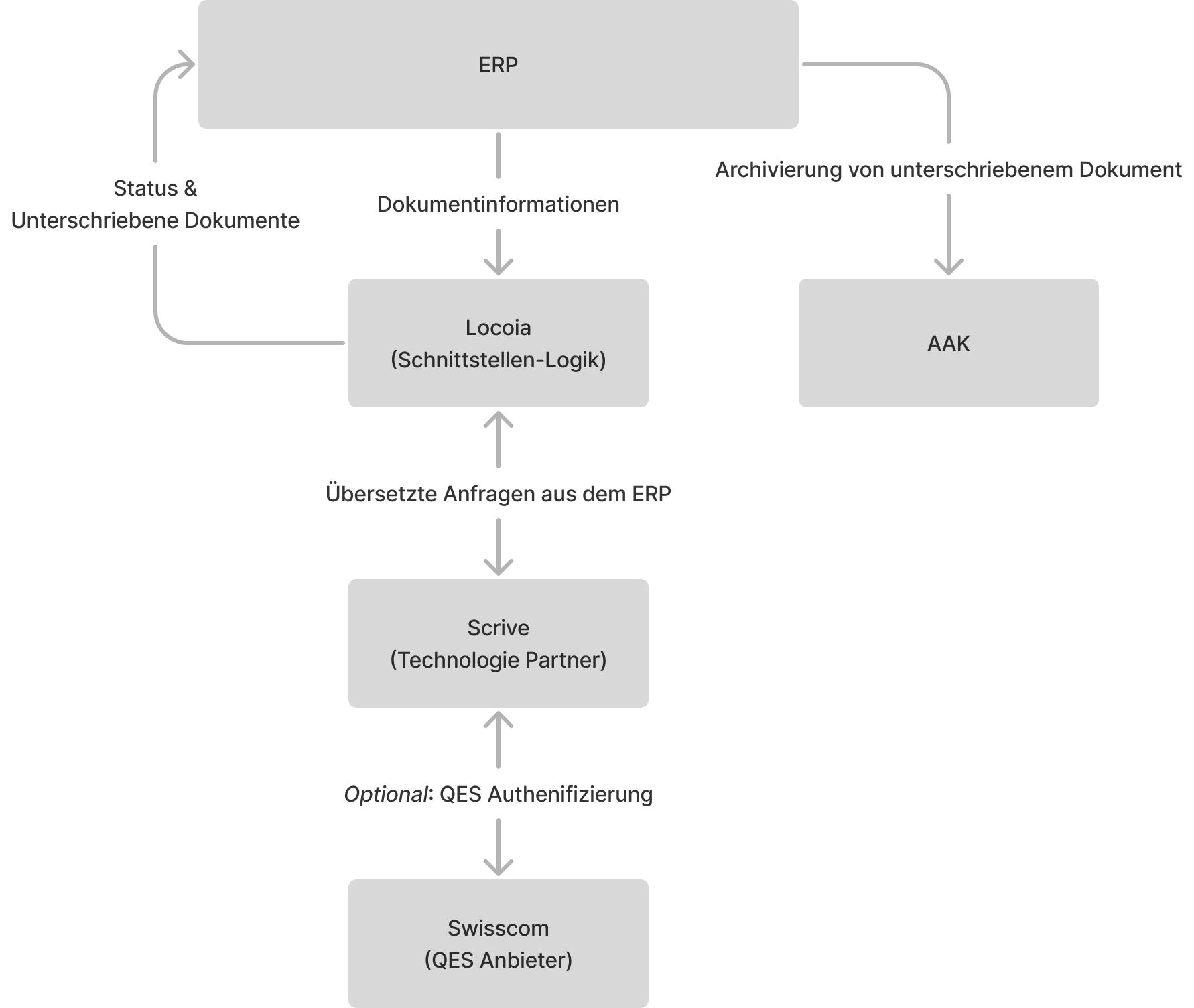
<figure><img src="https://1268406126-files.gitbook.io/~/files/v0/b/gitbook-x-prod.appspot.com/o/spaces%2FZNDqr0C0ux1sRGB739zN%2Fuploads%2F8b5S3muiIzKMaUATfC8v%2Fimage.png?alt=media&amp;token=b42805dc-2c1a-4559-96b2-d11496f46d52" alt="" width="563"><figcaption></figcaption></figure>

## Weitere Informationen

Weitere Informationen zur Einrichtung und Nutzung finden Sie hier:

{% content-ref url="/pages/AGPd8tL4bf12kKndAaV2" %}
[Scrive](/partner-and-apps/digitale-unterschrift/technologie-partner/scrive-technologie-partner)
{% endcontent-ref %}

{% content-ref url="/pages/EeG1ki5Wkgf4L9oKyMj6" %}
[ERPs](/partner-and-apps/digitale-unterschrift/erps)
{% endcontent-ref %}


# Technologie Partner

{% hint style="warning" %}
[**Scrive**](/partner-and-apps/digitale-unterschrift/technologie-partner/scrive-technologie-partner) ist seit 2023 unser präferierter Technologiepartner und DocuSign wird nur für DocuSign Bestandskunden unterstützt.
{% endhint %}

## Funktionsumfang

Zwischen Scrive und DocuSign gibt es einige wenige Funktionsunterschiede, wenn diese von einem [Aareon ERPs](/partner-and-apps/digitale-unterschrift/erps) aus genutzt werden (integrierte Variante).

| Funktion                                                                                                                                                                                                |                                                                         Scrive                                                                         |                                       DocuSign                                       |
| ------------------------------------------------------------------------------------------------------------------------------------------------------------------------------------------------------- | :----------------------------------------------------------------------------------------------------------------------------------------------------: | :----------------------------------------------------------------------------------: |
| **Mehrere Dokumente je Umschlag**                                                                                                                                                                       |                                                                            ✅                                                                           |                                           ✅                                          |
| <p><strong>Diverse Anchor Tags</strong><br>(Vorname, Nachname, Vollständiger Name, E-Mail-Adresse, Text, Initialen Kürzel, Unterschrift, Unterschriftsdatum, Datum, Checkbox)</p>                       |                                                                            ✅                                                                           |                                           ✅                                          |
| **Marken Nutzung**                                                                                                                                                                                      |                                                                            ✅                                                                           |                                           ✅                                          |
| **Beobachter**                                                                                                                                                                                          |                                                                            ✅                                                                           |                                           ✅                                          |
| **Unterschrifts-Reihenfolge**                                                                                                                                                                           |                                                                            ✅                                                                           |                                           ✅                                          |
| [**QES / SMS PIN**](/partner-and-apps/digitale-unterschrift#signatur-stufen)                                                                                                                            |                                                                            ✅                                                                           |                                           ✅                                          |
| [**Vor Ort Unterschrift**](/partner-and-apps/digitale-unterschrift/technologie-partner/scrive-technologie-partner#vor-ort-unterschrift)                                                                 |                                                                            ✅                                                                           |                                           ❌                                          |
| **Nachträgliche Korrekturen**                                                                                                                                                                           |                                                                            ❌                                                                           |                         <p>✅<br>Möglich über DocuSign UI</p>                         |
| **Parteien ohne Signaturpflicht**                                                                                                                                                                       | <p>❌<br>Alle Parteien müssen jedes Dokument aktiv per Klick bestätigen – selbst wenn sie gar nicht unterschreiben müssen. (Compliance Hintergrund)</p> |                                           ✅                                          |
| **Übersicht Unterschrift-Status & Aktivitäten**                                                                                                                                                         |                                                                            ✅                                                                           |                                           ✅                                          |
| **Individuelle Einstellungen**                                                                                                                                                                          |                                                                            ✅                                                                           |                                           ✅                                          |
| <ul><li>Unterschrifts-Fälligkeitsdatum</li></ul>                                                                                                                                                        |                                                                            ✅                                                                           |                                           ✅                                          |
| <ul><li>E-Mail Betreff</li></ul>                                                                                                                                                                        |                                                                            ❌                                                                           |                                           ✅                                          |
| <ul><li>E-Mail Text</li></ul>                                                                                                                                                                           |                       <p>✅<br>Unterschiedliche Texte für Unterzeichner und Beobachter und Einladungs- und Bestätigungs-E-Mail</p>                      | <p>✅<br>Selber Text für alle Beteiligten und Einladungs- und Bestätigungs-E-Mail</p> |
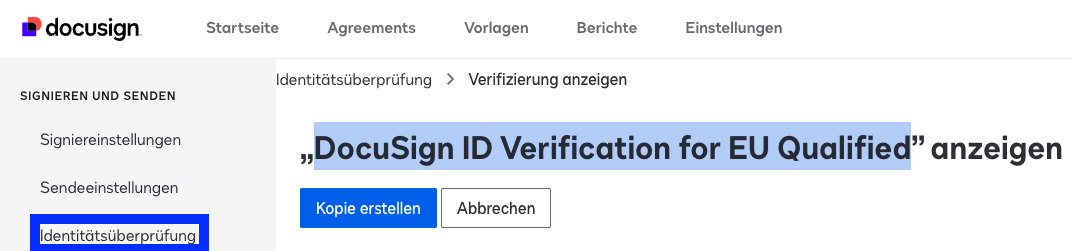
| <ul><li><a href="/partner-and-apps/digitale-unterschrift/technologie-partner/umstellung-docusign-integration#qes-alternative-identitatsuberprufung">QES Alternative Identitätsüberprüfun</a>g</li></ul> |                                                                            ❌                                                                           |                                     <p>✅<br></p>                                     |
| <ul><li><a href="/partner-and-apps/digitale-unterschrift/technologie-partner/umstellung-docusign-integration#nutzung-von-signiergruppen">Signiergruppen</a></li></ul>                                   |                                                                            ❌                                                                           |                                     <p>✅<br></p>                                     |

Viele weitere Basis Funktionen sind nicht aufgelistet, aber natürlich bei beiden Technologie Partnern vorhanden. Die obige Tabelle wird laufend mit neuen Funktionen die Teil der Roadmap sind erweitert.

{% hint style="info" %}
Dies stellt keine Funktionsübersicht der [Standalone (Nutzung ohne ERP System) Varianten](/partner-and-apps/digitale-unterschrift/technologie-partner/scrive-technologie-partner#standalone-nutzung-ohne-erp-system) da.

In den Standalone Varianten sind tendenziell weitere individuelle Einstellungen möglich, welche nicht in einem Standard Produkt wie der Digitalen Unterschrift mit Aareon Connect abgebildet werden können.
{% endhint %}


# Scrive

Technologie Partner für die Digitale Unterschrift

Aareon arbeitet mit **Scrive** für die digitale Unterschrift zusammen, dem führenden B2B-Unterschriftsanbieter aus Europa:

<figure><img src="https://1268406126-files.gitbook.io/~/files/v0/b/gitbook-x-prod.appspot.com/o/spaces%2FZNDqr0C0ux1sRGB739zN%2Fuploads%2FogTBQfrE9x7Evp3voWHM%2Fimage.png?alt=media&amp;token=d8efee60-2c3a-4ea0-b5bc-bf41bd7e6edc" alt=""><figcaption><p>Kurzübersicht Scrive in Zahlen</p></figcaption></figure>

{% hint style="info" %}
Seit Dezember 2023 ist unser Technologie Partner Scrive, mit dem wir Ihnen mehr und komfortablere Unterschrifts-Lösungen anbieten können.\
\
Bestandskunden bieten wir optional an, von DocuSign auf Scrive zu migrieren, damit Sie auch von den neuen Funktionen profitieren können.
{% endhint %}

Scrive ist ein ISO/IEC 27001:2022 zertifizierter Signaturdienst welcher 2010 gegründet wurde und heute zu führenden Anbietern für digitale Signaturen in Nordeuropa zählt.

Weitere generelle Informationen zu Scrive, finden Sie [hier auf der Scrive Website](https://www.scrive.com/de).

Das Scrive Helper Center mit ausführlichen [Artikeln zu verschiedensten Themen finden Sie hier](https://helpcenter.scrive.com/kb/en) (Englisch).

## Vorteile Scrive

Aareon hat sich entschieden den Technologie Partner zu wechseln um Ihnen folgende Vorteile bieten zu können:

* Account Erstellung in nur 1-3 Tagen nach Unterzeichnung des Angebots von Aareon möglich
* Besonders tiefe und stabile Integration in ERPs
* Einfache und intuitive Nutzung in den [ERPs](/partner-and-apps/digitale-unterschrift/erps) und mit [#standalone-nutzung-ohne-erp-system](#standalone-nutzung-ohne-erp-system "mention")
* Transparenteres Preismodell
* Scrive hat seinen primären Firmensitz in der EU

## Initiale Einrichtung in Scrive

Diese Schritte müssen Sie nur einmalig durchführen, um danach die integrierte Digitale Unterschrift voll-integriert zu nutzen.

### 1. Initiale Registrierung

1. Kurz nachdem Sie den Digitalen Unterschrifts-Vertrag abgeschlossen haben, erhalten Sie eine Einladungs-E-Mail wie diese von Scrive:

<figure><img src="https://1268406126-files.gitbook.io/~/files/v0/b/gitbook-x-prod.appspot.com/o/spaces%2FZNDqr0C0ux1sRGB739zN%2Fuploads%2F7yl4ZvNlo6JjgITEMQUG%2Fimage.png?alt=media&amp;token=429a23aa-af10-4e66-93f4-b852daf70774" alt=""><figcaption></figcaption></figure>

2. Nachdem Sie auf **Kontoaktivierung** klicken, können Sie ein Passwort und weitere Informationen hinterlegen:

&#x20;

<figure><img src="https://1268406126-files.gitbook.io/~/files/v0/b/gitbook-x-prod.appspot.com/o/spaces%2FZNDqr0C0ux1sRGB739zN%2Fuploads%2FV1MHrcjbMPaRrjSv6xm6%2Fimage.png?alt=media&amp;token=0e88da66-662f-49a2-a100-9da597311720" alt="" width="534"><figcaption></figcaption></figure>

{% hint style="info" %}
Im Hintergrund haben wir für Sie nach Vertragsabschluss ein Account bei Scrive angelegt und einen initialen Admin Nutzer erstellt. Dieser initiale Nutzer erhält die gezeigte E-Mail.

Der initiale Benutzter ist standardmäßig einer Ihrer ERP Administratoren.
{% endhint %}

### 2. Branding & Corporate Identity Personalisierung

#### Basis Branding

Das Scrive Design können sie in wenigen Schritten auf das Branding Ihres Unternehmens umstellen (auch genannt white-labeln):

1. Im linken Seitenmenü auf [**Konto** > **Branding**](https://scrive.com/new/branding) gehen
2. Im Reiter **E-Mail** das Auswahlsfeld **E-Mail-Design** öffnen und **Neues Design…** auswählen
3. Name für das neue Design festlegen, z.B. **Ihr Unternehmen Design**
4. Nun können Sie das Design in den jeweiligen Reitern anpassen: Links können Sie Einstellungen vornehmen, rechts sehen Sie direkt eine Live-Vorschau
5. Oben rechts auf **SPEICHERN** klicken

{% hint style="info" %}
[Weiterführende Informationen in der Scrive Dokumentation](https://helpcenter.scrive.com/kb/guide/en/branding-customisation-GL7Thj4mYF) (Englisch)
{% endhint %}

#### Erweitertes Branding

Erweitertes Branding (white labeling) beinhaltet die folgenden zusätzlichen Optionen:

1. Nutzen sie Ihre eigene **Firmenname in der Sub-Domain**, z.B. `{firmenname}.scrive.com`
   1. Mit "Custom URL", können Sie zudem Scrive auf ihrer eigenen Domain laufen lassen, z.B. `unterschrift.{firmenname}.de`
2. **SMS-Absendername** mit Ihrem Firmenname: Der Name, der dem Empfänger beim Empfang einer SMS angezeigt wird. Maximal 11 alphanumerische Zeichen.
3. **E-Mail-Absendername** mit Ihrem Firmennamen: Der Firmenname, der dem Empfänger beim Empfang von E-Mails angezeigt kann geändert werden.\
   Beispiel: Ändert die Zeichenfolge "Max Müller über Scrive" in > "Max Müller über {Firmenname}"\
   *Hinweis*: Die E-Mail Adresse selber kann nicht geändert werden.

{% hint style="info" %}
{Firmenname} wird bei erweitertem Branding durch Ihren individuellen Namen ersetzt. Im Basis-Branding würde dort immer Scrive stehen, der Name der Unterschrifts-Lösung.
{% endhint %}

{% hint style="warning" %}
Erweitertes Branding und Custom URL ist mit **Zusatzkosten** verbunden und muss gesondert **beantragt werden**.
{% endhint %}

### 3. Nutzer Einladen

Um unterschriebene Dokumente auch außerhalb des ERPs einzusehen oder zu versenden, können Sie weitere Personen aus Ihrem Unternehmen zu Scrive einladen.

Für die Aktivierung der Digitalen Unterschrift mit Scrive in Aareon Connect, empfehlen wir zudem einen Admin Nutzer anzulegen, welcher nur für die Integration genutzt wird.

{% hint style="info" %}
Der Name des Nutzers, den sie für die Aktivierung nutzen wird in allen Scrive E-Mails versendet.\
Deshalb empfehlen wir, den für die Integration erstellten Admin-Nutzer mit Ihrem Firmennamen als Vornamen zu benennen und das Feld für den Nachnamen leer zu lassen.
{% endhint %}

1. Im linken Seitenmenü auf [**Konto** > **Nutzer und Gruppen**](https://scrive.com/new/users) gehen
2. Oben links **NEUE NUTZER** klicken
3. Nötige Felder ausfüllen
   1. [Übersicht der verschiedenen Nutzerrollen](https://helpcenter.scrive.com/kb/guide/en/user-administration-hu176Qf8cO/Steps/1446349,1446480) (Englisch)
4. **EINLADEN** klicken
5. Der neue Benutzter erhält eine E-Mail wie in [#1.-initiale-registrierung](#1.-initiale-registrierung "mention") beschrieben

{% hint style="success" %}
Sie können ohne Zusatzkosten so viele Nutzer wie Sie benötigen zu Scrive hinzufügen.
{% endhint %}

Nun können Sie mit der [#aktivierung-in-aareon-connect](#aktivierung-in-aareon-connect "mention") fortfahren.

## Aktivierung in Aareon Connect

Nachdem Sie die [#initiale-einrichtung-in-scrive](#initiale-einrichtung-in-scrive "mention") abgeschlossen haben, können Sie die Digitalen Unterschrift mit Scrive in Aareon Connect zu aktivieren:

1. Öffnen Sie **Aareon Connect** in Ihrem ERP System ([mehr Details](/erps))
2. Gehen Sie auf **Scrive**
3. Wählen Sie bei der Integration **Digitale Unterschrift mit Scrive** die Umgebung **Production** aus und klicken Sie auf **Autorisieren**

   <figure><img src="https://1268406126-files.gitbook.io/~/files/v0/b/gitbook-x-prod.appspot.com/o/spaces%2FZNDqr0C0ux1sRGB739zN%2Fuploads%2FPXLb7Wjo30kT9QFDRkyn%2Fimage.png?alt=media&amp;token=f55cea53-735d-4475-9f89-3ead3afc811f" alt=""><figcaption></figcaption></figure>
4. Sie werden nun auf eine Login von Scrive weitergeleitet wo Sie sich mit dem Scrive Nutzer einloggen (muss ein Admin Nutzer sein), den Sie für die Integration verwenden möchten
   1. Wie in [#3.-nutzer-einladen](#3.-nutzer-einladen "mention") beschrieben, empfehlen wir, dass Sie einen Admin Nutzer speziell für die Integration nutzen um Probleme bei z.B. Passwort Änderung eines regulären Nutzers zu vermeiden
   2. Die Nutzerdaten werden direkt überprüft und bei falschen Informationen erhalten Sie eine Meldung mit weiteren Informationen
5. Die Integration ist nun aktiviert
6. Unsere Digitale Unterschrift Kundenbetreuer helfen Ihnen dann mit den nächsten Schritten

### Einstellungsmöglichkeiten

Nachdem Sie Ihre Scrive Login Daten hinterlegt haben können Sie im Schritt **Benutzerdefinierte Daten** optionale Einstellungen für die Integration vornehmen.

<figure><img src="https://1268406126-files.gitbook.io/~/files/v0/b/gitbook-x-prod.appspot.com/o/spaces%2FZNDqr0C0ux1sRGB739zN%2Fuploads%2FIDVU1rZyCM0AAt016lHB%2Fimage.png?alt=media&amp;token=75796183-5cd9-4dd1-9e90-e89257883626" alt=""><figcaption></figcaption></figure>

#### Tage bis zum Fälligkeitsdatum

Hier können Sie den Standardwert von 90 Tagen bis zum Fälligkeitsdatum eines Umschlages überschreiben. Wenn Sie das Feld leer lassen, wird 90 Tage benutzt.

Wird das Dokument nach Ablauf dieser konfigurierten Frist nicht unterzeichnet, wird der Vorgang automatisch abgebrochen und die Aufforderung zur Unterzeichnung erlischt.

#### E-Mail Texte

Sie können die E-Mail Texte anpassen, welche in der Einladungs- und Bestätigungs-E-Mail verwendet werden sollen:

<figure><img src="https://1268406126-files.gitbook.io/~/files/v0/b/gitbook-x-prod.appspot.com/o/spaces%2FZNDqr0C0ux1sRGB739zN%2Fuploads%2FTUFiPyTTJd2ZWX3NWQcN%2Fimage.png?alt=media&amp;token=4bca9be9-c8f2-489c-a537-4e1df4bd1c66" alt="" width="563"><figcaption><p>Der blau markierte Teil kann konfiguriert werden.</p></figcaption></figure>

Dabei können Sie jeweils andere Texte für Unterzeichner und Beobachter definieren. Bei der Bestätigungs-E-Mail wird allerdings der selbe Text für alle Beteiligten verwendet.

## Ablauf von QES in Scrive

{% hint style="success" %}
Swisscom QES stellt das QES Verfahren bei Scrive zur Verfügung und es werden folgende Ausweisdokumente unterstützt:

* Selfie Ident:
  * Deutscher Personalausweis
  * alle Reisepässe
* Video Ident:
  * Personalausweise der EU/EWR, die dem Schengen-Raum angehören
  * alle Reisepässe

[Weitere Informationen](https://trustservices.swisscom.com/de/support/help-center/identifikationsmethoden)\
\
Für QES und SMS PIN können zudem Telefonnummern aller Länder verwendet werden.
{% endhint %}

Mehr Details zu [Digitale Unterschrift](/partner-and-apps/digitale-unterschrift#qualifizierte-elektronische-unterschrift) finden Sie im verlinkten Artikel.

Der Ablauf von QES unterscheidet sich je nachdem, ob QES das erste Mal von den jeweiligen Unterzeichnern genutzt wird oder dieser bereits registriert ist. Die ersten Prozessschritte sind allerdings in beiden Fällen identisch

1. Alle Unterzeichner erhalten eine reguläre E-Mail zum Unterzeichnen
2. Auf der Seite zum Unterschreiben wird nach der Mobilnummer des Unterzeichners gefragt:<br>

   <figure><img src="https://1268406126-files.gitbook.io/~/files/v0/b/gitbook-x-prod.appspot.com/o/spaces%2FZNDqr0C0ux1sRGB739zN%2Fuploads%2FNnPtIWRW5uiZaeInNWYy%2Fimage.png?alt=media&amp;token=6d72cec7-7098-4ce6-acfd-127429f33919" alt=""><figcaption></figcaption></figure>

   1. Falls die Mobilnummer bereits im ERP hinterlegt ist, wird immer die Mobilnummer aus dem ERP genutzt
3. Nun wird von Swisscom geprüft, ob die Mobilnummer bereits mit QES registriert wurde, wenn dies *nicht* der Fall ist, ist, dann geht der Prozess bei [#initiale-nutzung-von-qes-inklusive-registrierung-qes-mit-srs](#initiale-nutzung-von-qes-inklusive-registrierung-qes-mit-srs "mention") weiter, ansonsten geht der Prozess bei [#erneute-nutzung-von-qes](#erneute-nutzung-von-qes "mention") weiter.

#### Initiale Nutzung von QES inklusive Registrierung (QES mit SRS)

4. Der Unterzeichner erhält die Möglichkeit sich entweder via Video-Identifikation oder Persönlich auszuweisen:<br>

   <figure><img src="https://1268406126-files.gitbook.io/~/files/v0/b/gitbook-x-prod.appspot.com/o/spaces%2FZNDqr0C0ux1sRGB739zN%2Fuploads%2FCZAYbqTuCYt0kJ0Shaaq%2Fimage.png?alt=media&amp;token=748a1f75-4ce3-4a09-adab-e938ff5d16ac" alt="" width="563"><figcaption></figcaption></figure>

{% hint style="info" %}
Alle weiteren beschriebenen Prozessschritte basieren auf der Auswahl von **Video-Identifikation**
{% endhint %}

5. Der Unterzeichner kann sich die **Mobile ID** App herunterladen ("Wallet") ODER später per Einmal-SMS-Code unterschreiben
   1. *Optional*: Der Unterzeichner folgt der Anleitung der Mobile ID App

<figure><img src="https://1268406126-files.gitbook.io/~/files/v0/b/gitbook-x-prod.appspot.com/o/spaces%2FZNDqr0C0ux1sRGB739zN%2Fuploads%2FyKnHX7jOQVKqsMatNmz9%2Fimage.png?alt=media&amp;token=f35eb663-f31d-4a71-af13-a22d8115be73" alt="" width="563"><figcaption></figcaption></figure>

{% hint style="success" %}
Wir empfehlen das herunterladen der App für alle Unterzeichner Ihres Unternehmens, dies ermöglicht bei [#erneute-nutzung-von-qes](#erneute-nutzung-von-qes "mention") einen sehr schnellen und bequemen Prozess um Dokumente mit QES zu unterschreiben
{% endhint %}

6. Der Unterzeichner muss die angezeigte Video-Identifikation App herunterladen
   1. Der Unterzeichner folgt der Anleitung des Video-Identifikation Prozesses, welcher Schritt-für-Schritt in der App erklärt wird
7. Nach erfolgreichem ausweisen im Video-Identifikation Prozesses muss der Unterzeichner die Swisscom AGB via Aufruf eines Links (wird per SMS gesendet) bestätigen
8. Der Unterzeichner klickt **Fortfahren** auf dem Dialog aus Schritt 5.
9. Dieser erhält nun entweder eine Push-Benachrichtigung von der Mobile ID App oder einem Einmal-Code via SMS
10. Die Unterschrift wird entweder durch Knopfdruck in der Mobile ID App oder Eingabe des Einmal-Code im Browser bestätigt
11. Das Dokument ist somit vom jeweiligem Unterzeichner unterschrieben

#### Erneute Nutzung von QES (mit Mobile ID App)

4. Der Unterzeichner erhält eine Push-Benachrichtigung von der Mobile ID App
5. Die Unterschrift wird durch Knopfdruck in der Mobile ID App bestätigt
6. Das Dokument ist somit vom jeweiligem Unterzeichner unterschrieben

{% hint style="success" %}
Bei Problemen bei der initialen Registrierung hilft es [dieser Anleitung](https://trustservices.swisscom.com/de/support/help-center/der-identifizierungsprozess-ist-abgeschlossen-aber-ich-kann-immer-noch-nicht-elektronisch-unterschreiben) zu folgen und ggf. die Mobile ID App neu zu installieren (ohne Wiederherstellung der Daten).
{% endhint %}

### Besonderheiten bei der Nutzung von QES

Bei der Nutzung von QES sind folgende Besonderheiten zu beachten:

* Alle Unterzeichner des Dokumentes müssen mit QES unterschreiben
* Alle Unterzeichner benötigen eine gültige Mobilnummer (es ist *nicht* erforderlich, dass dies im ERP hinterlegt ist)
* Unterstütze Anchortag Feldarten (die aktuell nicht unterstützen Feldarten werden bei der Nutzung von QES ignoriert):

| Feldart            | Unterstützt bei QES  |
| ------------------ | -------------------- |
| Unterschrift       | :white\_check\_mark: |
| Unterschriftsdatum | TBD                  |
| Datum              | :white\_check\_mark: |
| Name               | :white\_check\_mark: |
| Checkbox           | :white\_check\_mark: |
| Text               | :white\_check\_mark: |
| Email              | :white\_check\_mark: |
| Initialen          | :white\_check\_mark: |

## Vor-Ort-Unterschrift

Mit der Vor-Ort-Unterschrift können Ihre Kunden Verträge direkt bei Ihnen vor Ort digital unterschreiben, z.B. auf einem iPad oder Computer eines Mitarbeiters.

Dafür können Sie bei dem Versenden eines Dokuments im ERP eine E-Mail Adresse angeben, an welche die Unterzeichnungs-Links gesammelt zum Unterschreiben gesendet werden sollen (mehr Details in [ERPs](/partner-and-apps/digitale-unterschrift/erps#funktionsumfang-und-roadmap-je-erp)).

Diese E-Mail kann dann vor Ort geöffnet werden und die Unterzeichner öffnen ihren jeweiligen Link:

<figure><img src="https://1268406126-files.gitbook.io/~/files/v0/b/gitbook-x-prod.appspot.com/o/spaces%2FZNDqr0C0ux1sRGB739zN%2Fuploads%2FiEjazNCKsyFDmiDQ08Xf%2Fimage.png?alt=media&amp;token=ac4abc3e-dbbf-428f-b4f7-eebec6dd0a64" alt="" width="563"><figcaption></figcaption></figure>

Die Unterzeichnungs-Bestätigung inklusive Kopie des unterzeichneten Dokuments wird weiterhin an die jeweiligen eigenen E-Mail Adressen der Unterzeichner gesendet.

{% hint style="info" %}
Die Unterzeichner die vor Ort unterschreiben sollen können frei ausgewählt werden.\
Somit müssen nicht alle Unterzeichner vor Ort unterschreiben.
{% endhint %}

## Vertreter Lösung

Die nativen Vertreter Lösungen der ERPs können ganz regulär genutzt werden, sodass der Vertreter den Aktivitäten der vertretenden Person zugeordnet ist und diese somit nachverfolgen kann.

{% hint style="info" %}
Damit Sie dies auch während einer unerwarteten Abwesenheit des Unterzeichners unterzeichnen können, empfehlen wir, dass Sie Dokumente, welche häufiger durch einen Vertreter unterzeichnet werden, an ein allgemeines Postfach senden, sodass auch der Vertreter Zugriff auf die E-Mails hat und somit für die vertretende Person unterzeichnen kann.
{% endhint %}

## Unterschriftsreihenfolge

Sie können die Unterschriftsreihenfolge der Unterzeichner festlegen, sodass z.B. externe Unterzeichner zu erst unterschreiben müssen, bevor die internen Unterzeichner die Unterzeichnungsaufforderung per E-Mail erhalten.

Dabei können mehrere Unterzeichner die selbe Reihenfolge haben, z.B. können zweit externe Unterzeichner die Reihenfolge 1 haben und der interne Unterzeichner die Reihenfolge 2, somit müssen die externen Unterzeichner nicht auf die Unterschrift des jeweils anderen externen Unterzeichners warten und im Anschluss kann der interne Unterzeichner unterzeichnen.

## Nutzer Gruppen

Sie können in Scrive Nutzer Gruppen erstellen um die Nutzerverwaltung zu vereinfachen.

Gruppen können verschaltet sein, eine mögliche Struktur wäre somit z.B.:

* Vertrieb
  * Vertrieb Nord
  * Vertrieb Süd
* Administration
* Vertragsmanagement
  * Vertragsmanagement Team 1
  * Vertragsmanagement Team 2

Um Nutzer Gruppen zu erstellen müssen Sie ein E-Mail (auf Englisch) an <support@scrive.com> schreiben und die gewünschte Gruppen Struktur nennen.\
Der Scrive Support wird die Gruppenstruktur dann für Sie anlegen.

Die Nutzer können Sie dann wie [hier beschrieben](https://helpcenter.scrive.com/kb/guide/en/user-administration-hu176Qf8cO/Steps/1446349,2168971) in die Gruppen einordnen.

## Signaturverlauf

Hier können Sie den Signaturverlauf, von im ERP gestarteten Vorgängen, samt Zeitstempeln nachvollziehen.:

1. Gehen Sie dafür auf [**Flow** > **Vorgänge gestartet**](https://scrive.com/new/flow/started-processes)
2. Klicken Sie auf den jeweiligen Vorgang (diese könen Sie nach Status filtern)
3. Unter **Event log** ist der Signaturverlauf im Detail aufgeführt:<br>

   <figure><img src="https://1268406126-files.gitbook.io/~/files/v0/b/gitbook-x-prod.appspot.com/o/spaces%2FZNDqr0C0ux1sRGB739zN%2Fuploads%2FFa5IHjnyeqMel1V17pBB%2FArc%202025-04-02%2011.15.41.png?alt=media&amp;token=5aaeb69f-0662-4c00-9cd0-a5e39e33a09b" alt=""><figcaption></figcaption></figure>

Weitere Informationen finden Sie auch [in der Dokumentation von Scrive](https://helpcenter.scrive.com/kb/guide/en/track-flow-signing-process-7jS15Delax/Steps/2814156).

## Standalone - Nutzung ohne ERP System

Sie können Scrive auch direkt in der Scrive Oberfläche nutzen, dies ist in folgenden Fällen hilfreich:

* Sie wollen einen individuelle Vertrag der nicht im ERP System erzeugt wird verschicken
* Der Dokumenttyp wird nicht von der Digitalen Unterschrift in Ihrem ERP unterstützt (mehr Details in [ERPs](/partner-and-apps/digitale-unterschrift/erps#funktionsumfang-und-roadmap-je-erp))

{% hint style="warning" %}
Dokumente die über Scrive direkt verschickt werden, werden nicht automatisch an das ERP übertragen.\
Sie können die Dokumente natürlich manuell zum ERP hinzufügen.
{% endhint %}

### Ablauf

1. In Scrive einloggen (mehr Details in [#1.-initiale-registrierung](#1.-initiale-registrierung "mention"))
2. Links oben auf [**Neuer Prozess**](https://scrive.com/new/newprocess) klicken&#x20;

<figure><img src="https://1268406126-files.gitbook.io/~/files/v0/b/gitbook-x-prod.appspot.com/o/spaces%2FZNDqr0C0ux1sRGB739zN%2Fuploads%2FSVJuiDsv9aoaivWnsKpm%2FAnmerkung%202023-12-01%20084903%20Scrive.png?alt=media&amp;token=5751a248-5f01-4f0b-959c-b1c000097115" alt=""><figcaption></figcaption></figure>

1. Entweder basierend auf einer Vorlage ([mehr Details zu Vorlagen im Scrive Help Center](https://helpcenter.scrive.com/kb/guide/en/work-with-templates-iE16m1KJwL/Steps/1659917)) oder mit **Start** einen neuen Prozess beginnen
2. Fügen Sie unter **Parteien** die Personen hinzu die unterschreiben sollen
   1. Sie können auch weitere Einstellungen wie z.B. Nutzung von QES konfigurieren
3. Laden sie bei **Dokument** das zu unterschreibende Dokument hoch
4. Fügen Sie auszufüllende Felder und ein Signatur Feld ein
5. Unter **Einstellungen** können Sie optional weitere Einstellungen wie z.B. ein Fälligkeitsdatum einstellen

{% hint style="info" %}
Detaillierte Informationen finden Sie im [Scrive Helpcenter auf Englisch](https://helpcenter.scrive.com/kb/en/set-up-a-new-process-252682)
{% endhint %}


# DocuSign

{% hint style="warning" %}
[**Scrive**](/partner-and-apps/digitale-unterschrift/technologie-partner/scrive-technologie-partner) ist seit 2023 unser präferierter Technologiepartner und DocuSign wird nur für DocuSign Bestandskunden unterstützt.
{% endhint %}

## Aktivierung in Aareon Connect

Mit der Migration von der Digitalen Unterschrift zu Aareon Connect, wird die Verbindung zwischen WODIS Sigma/SAP Blue Eagle und DocuSign über Locoia hergestellt, statt wie bisher über einen API Service von Aareon selber.

Dies ermöglicht die Migration zu [Scrive](/partner-and-apps/digitale-unterschrift/technologie-partner/scrive-technologie-partner), wodurch wir Ihnen neue Funktionen anbieten können ([Scrive](/partner-and-apps/digitale-unterschrift/technologie-partner/scrive-technologie-partner#vorteile-scrive)).

Als **DocuSign Bestandskunde** können Sie bis auf weiteres weiterhin DocuSign für die Digitale Unterschrift nutzen und müssen einmalig folgende Schritte für die Migration durchführen.

Die Schritte und möglichen Einstellungen sind dabei auch in diesem Video zusammengefasst:

<figure><img src="https://1268406126-files.gitbook.io/~/files/v0/b/gitbook-x-prod.appspot.com/o/spaces%2FZNDqr0C0ux1sRGB739zN%2Fuploads%2F4iYki1ZF0vtRhgeKt190%2Fimage.png?alt=media&amp;token=5bc821e1-c03d-44b4-a0d2-c8258dc521cc" alt=""><figcaption><p><a href="https://www.loom.com/share/8531337f269c44f2a4cd506b84fd16a5?sid=2bc293ed-8459-42d8-8820-0fc2a1a12012">KLICKEN SIE HIER</a> - Dabei wird Loom in einem neuem Tab, außerhalb von Aareon Connect, geöffnet</p></figcaption></figure>

1. Öffnen Sie Aareon Connect in Ihrem ERP System ([mehr Details](/#aareon-connect-per-video-verstehen))
2. Gehen Sie auf **DocuSign**
3. Geben Sie bei der Integration **Digitale Unterschrift mit DocuSign** die Zugangsdaten für den DocuSign Nutzter ein (muss ein Admin Nutzer sein), den Sie für die Integration verwenden möchten
   1. Wir empfehlen, dass Sie einen Admin Nutzer speziell für die Integration nutzen um Probleme bei z.B. Passwort Änderung eines regulären Nutzers zu vermeiden

      <figure><img src="https://1268406126-files.gitbook.io/~/files/v0/b/gitbook-x-prod.appspot.com/o/spaces%2FZNDqr0C0ux1sRGB739zN%2Fuploads%2FfdSjZzqbhrcrfgQvVFEE%2Fimage.png?alt=media&amp;token=4b9cf643-505c-4837-97ea-35b3486f964d" alt=""><figcaption></figcaption></figure>
4. Klicken Sie auf **Autorisieren**
   1. Die Nutzerdaten werden direkt überprüft und bei falschen Informationen erhalten Sie eine Meldung mit weiteren Informationen
5. *Optional:* Suchen Sie nach dem DocuSign Account Namen den Sie verwenden wollen und suchen Sie den passenden Namen aus der Liste aus. Wenn Sie das Feld leer lassen wir der Standard Account verwendet.<br>

   <figure><img src="https://1268406126-files.gitbook.io/~/files/v0/b/gitbook-x-prod.appspot.com/o/spaces%2FZNDqr0C0ux1sRGB739zN%2Fuploads%2F8jPAhH7lc9o1tnMAkTZj%2Fimage.png?alt=media&amp;token=5d9d0fd2-4b20-466a-8b2c-408701280ea6" alt=""><figcaption></figcaption></figure>
6. Sie können weitere Einstellungen vornehmen:
   1. *Optional*: Geben Sie die Bezeichnung der von Ihnen genutzten (Alternativer) QES Identitätsüberprüfung an, mehr Details in [#nutzung-von-qes](#nutzung-von-qes "mention")
   2. *Optional*: Geben Sie die Bezeichnung der von Ihnen genutzten SMS PIN Identitätsüberprüfung an, mehr Details in [#nutzung-von-sms-pin](#nutzung-von-sms-pin "mention")
   3. *Optional*: Setzen Sie einen benutzerdefinierten E-Mail Betreff und/oder E-Mail Text, mehr Details in [#benutzerdefinierter-e-mail-betreff-und-text](#benutzerdefinierter-e-mail-betreff-und-text "mention")
   4. *Optional*: Defineren Sie eine Signiergruppe für bestimmte Unterziechern, mehr Details in [#nutzung-von-signiergruppen](#nutzung-von-signiergruppen "mention")
7. Die Integration ist nun aktiviert
8. Sie erhalten somit in den kommenden Stunden via E-Mail die nötigen Informationen um die Integration im ERP System fertig einzurichten
9. Folgen Sie den Anleitungen der jeweiligen ERPs für die weiteren Einrichtungsschritte (Scrive kann dabei mit DocuSign ersetzt werden)

### Nutzung von QES

Mehr Details zu [Digitale Unterschrift](/partner-and-apps/digitale-unterschrift#qualifizierte-elektronische-unterschrift) finden Sie im verlinkten Artikel.

Um QES mit DocuSign nutzen zu können müssen Sie eine entsprechende "Identitätsüberprüfung" in Ihrem DocuSign Account haben.\
[Mehr Details dazu finden Sie hier bei DocuSign direkt](https://support.docusign.com/s/document-item?language=de\&rsc_301=\&bundleId=pik1583277475390\&topicId=eya1583277454804.html&_LANG=dede).

Um diese integriert Nutzen zu können müssen Sie den genauen Namen im 6. Schritt (Anleitung oben) eingeben.\
Den genauen Namen können Sie bei DocuSign unter **Einstellungen** > **Identitätsüberprüfung** sehen, wo sie die passende Identitätsüberprüfung aus der Liste auswählen können und diese dann so markieren und kopieren können:

<figure><img src="https://1268406126-files.gitbook.io/~/files/v0/b/gitbook-x-prod.appspot.com/o/spaces%2FZNDqr0C0ux1sRGB739zN%2Fuploads%2FanLhr3yiGL6nTZvYUdgh%2FScreenshot%202024-05-15%20at%2017.14.58.png?alt=media&amp;token=db0127af-60a3-4ac0-b8d5-a4755ec3df22" alt=""><figcaption></figcaption></figure>

#### QES Alternative Identitätsüberprüfung

Wenn Sie für bestimmte Unterzeichner eine alternative QES Identitätsüberprüfung nutzen wollen, können Sie diese unter **QES Alternative Identitätsüberprüfung** konfigurieren.

Geben Sie, wie bei der regulären QES Identitätsüberprüfung, den Namen der Identitätsüberprüfung ein und geben Sie unter **QES Alternative Identitätsüberprüfung - E-Mail Domain Filter** die E-Mail Domain als Filter für die Alternative QES Identitätsüberprüfung ein. Nur Unterzeichner mit dieser E-Mail Domain nutzen die alternative Identitätsüberprüfung, alle anderen Unterzeichner nutzen die reguläre QES Identitätsüberprüfung.

Die Einstellungen könnten z.B. so aussehen:

<figure><img src="https://1268406126-files.gitbook.io/~/files/v0/b/gitbook-x-prod.appspot.com/o/spaces%2FZNDqr0C0ux1sRGB739zN%2Fuploads%2FS3PjX15VasZNYuQ65pQr%2Fimage.png?alt=media&amp;token=d1dfbe42-4d50-4ed6-948e-ca4c7b028bd9" alt=""><figcaption><p>Beispielhafte QES Alternative Identitätsüberprüfung Einstellungen</p></figcaption></figure>

In dem Fall nutzen alle Unterzeichner die Identitätsüberprüfung **IDV Premier Selfie Ident**, *außer* die Unterzeichner die in ihrer E-Mail **@wodis-wohnau.de** enthalten haben, diese nutzen **IDNow (Video Ident)**.

Dies kann z.B. nützlich sein, wenn Sie für Ihre internen Unterzeichner Video Ident nutzen wollen, da das Wallet länger gültig ist, aber Ihren Kunden den Komfort von Selfie Ident bieten wollen.

### Nutzung von SMS PIN

Um SMS PIN mit DocuSign nutzen zu können müssen Sie eine entsprechende "Identitätsüberprüfung" in Ihrem DocuSign Account haben.\
[Mehr Details dazu finden Sie hier bei DocuSign direkt](https://support.docusign.com/s/document-item?language=de\&rsc_301=\&bundleId=pik1583277475390\&topicId=eya1583277454804.html&_LANG=dede).

Um diese integriert Nutzen zu können müssen Sie den genauen Namen im 6. Schritt (Anleitung oben) eingeben.\
Den genauen Namen können Sie bei DocuSign unter **Einstellungen** > **Identitätsüberprüfung** sehen, wo sie die passende Identitätsüberprüfung aus der Liste auswählen können und diese dann so markieren und kopieren können:

<figure><img src="https://1268406126-files.gitbook.io/~/files/v0/b/gitbook-x-prod.appspot.com/o/spaces%2FZNDqr0C0ux1sRGB739zN%2Fuploads%2FanLhr3yiGL6nTZvYUdgh%2FScreenshot%202024-05-15%20at%2017.14.58.png?alt=media&amp;token=db0127af-60a3-4ac0-b8d5-a4755ec3df22" alt=""><figcaption></figcaption></figure>

### Benutzerdefinierter E-Mail Betreff und Text

Sie können während der Aktivierung einen benutzerdefinierten E-Mail Betreff und/oder E-Mail Text setzen:

<figure><img src="https://1268406126-files.gitbook.io/~/files/v0/b/gitbook-x-prod.appspot.com/o/spaces%2FZNDqr0C0ux1sRGB739zN%2Fuploads%2FXkjAqEvimgoMr5SktqYk%2Fimage.png?alt=media&amp;token=5b8b54c2-9559-42fd-92c8-dc4dbff3cc43" alt=""><figcaption></figcaption></figure>

Jeder Umschlag der über das ERP verschickt wird, wird diesen Betreff und/oder Text in der E-Mail von DocuSign haben und somit den Standard von DocuSign überschreiben.

{% hint style="info" %}
Der Betreff und Text kann keine Variablen enthalten und ist somit für jeden Umschlag und jeden Empfänger der E-Mail identisch.

Entsprechend sollte der Betreff und Text möglichst generisch sein, sodass diese für alle Situationen passen.
{% endhint %}

### Marken Nutzung

Wenn Sie in DocuSign eine Marke erstellt haben ([mehr Details](https://support.docusign.com/s/document-item?language=de\&bundleId=pik1583277475390\&topicId=lfr1583277366660.html&_LANG=dede)), können Sie die ID der Marke, die Sie für alle Umschläge nutzen wollen, die mit der Digitalen Signatur versendet werden, in der **Marken ID** Einstellung hinzufügen.

Die Marken ID finden Sie hier in DocuSign:

<figure><img src="https://1268406126-files.gitbook.io/~/files/v0/b/gitbook-x-prod.appspot.com/o/spaces%2FZNDqr0C0ux1sRGB739zN%2Fuploads%2F3OLM4JLB7yDL49zke6T7%2FArc%202024-10-29%2014.26.24.png?alt=media&amp;token=26b9e710-276a-4613-998d-1137be720c09" alt=""><figcaption><p>Marken-ID in DocuSign einsehen</p></figcaption></figure>

### Nutzung von Signiergruppen

Wenn Sie für bestimmte Unterzeichner aus dem ERP System eine Signiergruppe benutzen wollen, müssen Sie beide Felder ausfüllen:

* **Signiergruppen-ID**: Diese finden Sie in den DocuSign Einstellungen unter **Benutzer und Gruppen** > **Signiergruppen** > **Signiergruppen-ID**<br>

  <figure><img src="https://1268406126-files.gitbook.io/~/files/v0/b/gitbook-x-prod.appspot.com/o/spaces%2FZNDqr0C0ux1sRGB739zN%2Fuploads%2FqrHBeIQznq3dnTbRY5Pk%2FScreenshot%202024-09-13%20at%2017.42.12.png?alt=media&amp;token=e8395d7e-740e-4918-b705-e8828f9c4e04" alt=""><figcaption></figcaption></figure>
* **Signiergruppe - E-Mail Domain Filter**: E-Mail Domain als Filter für die Signiergruppe. Nur Unterzeichner mit dieser E-Mail Domain werden durch die Signiergruppe ersetzt, alle anderen Unterzeichner werden wie im ERP System definiert zu dem Umschlag hinzugefügt.


# ERPs

## Funktionsumfang

Die Digitale Unterschrift wird von **fast allen Aareon ERPs** unterstützt und kontinuierlich weiterentwickelt. Hier eine Übersicht über die wichtigsten Funktionen:

<table><thead><tr><th>Funktion</th><th width="169" align="center">WODIS Yuneo</th><th width="201" align="center">WODIS Sigma</th><th align="center">SAP Blue Eagle</th></tr></thead><tbody><tr><td><strong>Unterstütze Dokumente</strong></td><td align="center"><p>Alle Dokumente<br>(verfügbar bei jedem Stammdatum, bei dem AKMA und Schriftverkehr angebunden sind)</p><p><span data-gb-custom-inline data-tag="emoji" data-code="2705">✅</span></p></td><td align="center"><p><br>Alle Dokumente<br>(der Versand erfolgt immer über eine Mietvertrags-Aktivität)</p><p><span data-gb-custom-inline data-tag="emoji" data-code="2705">✅</span></p></td><td align="center"><p>Alle Dokumente</p><p><span data-gb-custom-inline data-tag="emoji" data-code="2705">✅</span></p></td></tr><tr><td><strong>Anchor Tag Vorlagen</strong></td><td align="center"><span data-gb-custom-inline data-tag="emoji" data-code="2705">✅</span></td><td align="center"><span data-gb-custom-inline data-tag="emoji" data-code="2705">✅</span></td><td align="center"><span data-gb-custom-inline data-tag="emoji" data-code="2705">✅</span></td></tr><tr><td><a href="/partner-and-apps/digitale-unterschrift/technologie-partner/scrive-technologie-partner#ablauf-von-qes-in-scrive"><strong>QES</strong></a> <strong>/ SMS PIN</strong></td><td align="center"><span data-gb-custom-inline data-tag="emoji" data-code="2705">✅</span></td><td align="center"><span data-gb-custom-inline data-tag="emoji" data-code="2705">✅</span></td><td align="center"><span data-gb-custom-inline data-tag="emoji" data-code="2705">✅</span></td></tr><tr><td><a href="/partner-and-apps/digitale-unterschrift/technologie-partner/scrive-technologie-partner#vor-ort-unterschrift"><strong>Vor Ort Unterschrift</strong></a></td><td align="center"><span data-gb-custom-inline data-tag="emoji" data-code="2705">✅</span></td><td align="center"><span data-gb-custom-inline data-tag="emoji" data-code="2705">✅</span></td><td align="center"><span data-gb-custom-inline data-tag="emoji" data-code="2705">✅</span></td></tr><tr><td><strong>Unterschrifts-Reihenfolge</strong></td><td align="center"><span data-gb-custom-inline data-tag="emoji" data-code="2705">✅</span></td><td align="center"><span data-gb-custom-inline data-tag="emoji" data-code="2705">✅</span></td><td align="center"><span data-gb-custom-inline data-tag="emoji" data-code="2705">✅</span></td></tr></tbody></table>

Viele weitere Basis Funktionen sind nicht aufgelistet, aber natürlich in allen ERPs vorhanden. Die obige Tabelle wird laufend mit neuen Funktionen die Teil der Roadmap sind erweitert.

## Weitere Details

Detaillierte Informationen zu der Nutzung der Digitalen Unterschrift im jeweiligen ERP finden Sie auf den folgenden Seiten:

{% content-ref url="/pages/VaaO4JAeor6AVIgGnQ6S" %}
[Wodis Yuneo](/partner-and-apps/digitale-unterschrift/erps/wodis-yuneo)
{% endcontent-ref %}

{% content-ref url="/pages/AdpQmuwPezlKz7ZaZM6q" %}
[Wodis Sigma](/partner-and-apps/digitale-unterschrift/erps/wodis-sigma)
{% endcontent-ref %}

{% content-ref url="/pages/ajS5PjKNvU9xwjDBbl0x" %}
[SAP Blue Eagle](/partner-and-apps/digitale-unterschrift/erps/sap-blue-eagle)
{% endcontent-ref %}

{% content-ref url="/pages/MdO2DcI8JrDLDzT7f0eR" %}
[Weitere ERPs](/partner-and-apps/digitale-unterschrift/erps/weitere-erps)
{% endcontent-ref %}


# Wodis Yuneo

## Initiale Einrichtung

### Lizenzen Einlesen

Lesen Sie wie [hier beschrieben](/erps/wodis-yuneo#aareon-connect-in-wodis-yuneo-aktivieren-lizenzen-einlesen) die aktuellen Lizenzen ein.

### Verknüpfung zwischen WODIS Yuneo und Aareon Connect herstellen

Voraussetzung ist, dass die Setup Einstellungen in folgenden Bereichen erfolgt sind:\
Verbindung zu Scrive wurde über Aareon Connect hergestellt

<figure><img src="https://lh7-qw.googleusercontent.com/docsz/AD_4nXe8i9MXPOt6KMA48XlLmzYJVdrY-em46UkzI9gJAR00Ys5r98OL-Z8pjaUBnaNb0Q15oOX4HXW0uOY8xmaVfKV0QXTWJ6ahFhnH_l_Suva8WsSOCzFs21J8H44Ue9ktAPXyJCjkrJzkpwsCyvwa3WY?key=8asTqBcXRFcgrm0oY7urdZPd" alt=""><figcaption></figcaption></figure>

<figure><img src="https://lh7-qw.googleusercontent.com/docsz/AD_4nXfmXq7dRuKzrTd9nx1ATHlcgFUuq7HQpmUlzQIbUQtmxtdUNJjvNoPfttFbTnkU8fO8Keyff0BYyQKSy-zaf0M2mDr9yuImeTrT8gS9jEdNQZ6Zj4EE4Calnku8IjgFOER954JRaqFcTBaM1-dfjw?key=8asTqBcXRFcgrm0oY7urdZPd" alt=""><figcaption></figcaption></figure>

Nachdem Sie die Digitale Unterschrift wie in [Scrive](/partner-and-apps/digitale-unterschrift/technologie-partner/scrive-technologie-partner#aktivierung-in-aareon-connect) beschrieben aktiviert haben muss zuletzt die Verknüpfung zwischen WODIS Yuneo und Aareon Connect eingerichtet werden.

1. Gehen Sie auf **Systemeinrichtung** > **Optionen** > **Optionen Allgemein** > **Digitale Unterschrift**<br>

   <figure><img src="https://lh7-qw.googleusercontent.com/docsz/AD_4nXc5HodqMSsSWfA_eB5XH05FTGrtun6LYv-JG0s6BNPrqOtyJV8xM96TgPDN5QTwA-Ko03pIah_AxP7t1Y1Cqx5r8gFOcKjLT3JT7frYVB4abT_P-TgIHHBEBZLl9ppch1GIHuBuLQI1NGizkCY9_gE?key=8asTqBcXRFcgrm0oY7urdZPd" alt=""><figcaption></figcaption></figure>
2. Setzen Sie **Digitale Unterschrift** auf **Konfigurieren**
3. Wählen Sie **Scrive** bei **Technologiepartner** aus
4. Tragen sie den **Benutzernamen**, **Passwort** und **Integrations ID** ein, welche Sie nach der [Scrive](/partner-and-apps/digitale-unterschrift/technologie-partner/scrive-technologie-partner#aktivierung-in-aareon-connect) erhalten haben
5. Unter der Integrations-ID können Sie bei **Vorbelegung Versandreihenfolge** die standard **Reihenfolge** nach Unterzeichner Gruppe (Intern und Extern) bestimmen, in der die Vertragsparteien unterzeichnen sollen.\
   Bei **Versand pro Gruppe** können Sie bestimmen, ob alle Unterzeichner der jeweiligen Gruppe **Gleichzeitig** oder basierend auf der Reihenfolge in der Aktivität unterzeichnen sollen.\
   Diese standard Reihenfolge können Sie, wenn gewünscht, in jedem einzelnem Vorgang überschreiben.
6. Klicken Sie auf **Speichern**

<figure><img src="https://1268406126-files.gitbook.io/~/files/v0/b/gitbook-x-prod.appspot.com/o/spaces%2FZNDqr0C0ux1sRGB739zN%2Fuploads%2Fa1yDwqjim42ZmtOoTJ50%2Fimage.png?alt=media&amp;token=9d9e394a-dd4b-4bd1-ab6c-96ee1499bdaf" alt=""><figcaption></figcaption></figure>

### Arbeitsaufträge Einrichten

Nun müssen noch die passenden Arbeitsaufträge angelegt werden:

1. Gehen Sie auf **Systemeinrichtung** > **Organisation und Datenmanagement** > **Planung Arbeitsaufträge**<br>

   <figure><img src="https://lh7-qw.googleusercontent.com/docsz/AD_4nXc-lfff8owMA0C_S7HbCq7sAGkSnhfQni_hkYCVhMt5-8F3gHwFBOv3y4j4lQ7wJPF6HJhrOnwPaiAINATtwc13Um9c2VLrT4zYBdWKwRlGnjcYiWkn4VQzcAyToKPTkWolQk4bMkCBUhoR26RfqHc?key=8asTqBcXRFcgrm0oY7urdZPd" alt=""><figcaption></figcaption></figure>
2. Klicken Sie oben links auf **Neu anlegen**
3. Suchen Sie im **Typ** Feld nach **Digitale Unterschrift - Dokumente versenden**<br>

   <figure><img src="https://1268406126-files.gitbook.io/~/files/v0/b/gitbook-x-prod.appspot.com/o/spaces%2FZNDqr0C0ux1sRGB739zN%2Fuploads%2FgySM04DpVw0Y1xoo9EPZ%2Fimage.png?alt=media&amp;token=9d98b9a3-622b-44d2-8f0c-9f4ba1ffbe1a" alt=""><figcaption></figcaption></figure>
4. Geben Sie dem Arbeitsauftrag einen Namen
5. Stellen Sie einen Zeitraum ein. Wir empfehlen den Job mehrmals täglich ausführen zu lassen (z.B. alle 2 Stunden)
6. Klicken Sie auf **Speichern**
7. Wiederholen Sie die Schritte 2-6 für den Arbeitsauftrags-Typ **Digitale Unterschrift - Dokumente empfangen**

<figure><img src="https://1268406126-files.gitbook.io/~/files/v0/b/gitbook-x-prod.appspot.com/o/spaces%2FZNDqr0C0ux1sRGB739zN%2Fuploads%2FOlTV3JW3x4ZbpFNMhiJj%2Fimage.png?alt=media&amp;token=9a92c37d-178f-4c75-9af1-1b09fbfd710c" alt=""><figcaption></figcaption></figure>

## Einmalige Einrichtung je Dokumentvorlage

Die folgenden Schritte müssen Sie nur einmalig je Dokumentvorlage durchführen. Durch diese Schritte fügen Sie so genannte "Anchor Tags" zu Ihren Dokumentvorlagen hinzu.

Die Anchor Tags werden im Unterzeichnungsvorgang den passenden Unterzeichnern zugeordnet, sodass diese an den von Ihnen vorgesehenen Stellen Unterschreiben oder Felder ausfüllen.

1. Gehen Sie auf **Vorlagenverwaltung** > **Erstellung einer Serienbriefvorlage**
2. Klicken Sie, in der Vorlage, auf **Vorlage bearbeiten**
   1. Somit öffnet sich die Vorlage in Wodis Text
3. Gehen Sie im oberem Menü auf den Reiter **Seriendruck**
4. Klicken Sie im Dokument auf die Stelle, wo sie ein Anchor Tag einfügen wollen
5. Klicken Sie auf den, unter dem oberem Menü, Knopf **Feld erstellen**
6. Konfigurieren Sie das Feld und bestätigen die Konfiguration mit einem Klick auf **Einfügen**
   1. Es stehen folgende Konfigurationsmöglichkeiten zur Verfügung:
      1. Unterzeichner
         1. Intern *- Unternehmensinternem (z.B. Sachbearbeiter*
         2. Extern *- Externe Person (z.B. Mieter)*
      2. Unterzeichner Nr. *- Zuordnung der Unterzeichner innerhalb der jeweiligen Internen bzw. Externen Unterzeichner*
      3. Feldart
         1. Unterschrift
         2. Unterschriftsdatum *- Das aktuelle Datum*
         3. Datum
         4. Name
         5. Checkbox
         6. Text
         7. Email
         8. Initialen *- Die jeweils ersten Buchstaben des Vor- und Nachnamens (z.B. bei Erika Mustermann: EM)*
      4. Feld Nr. - *Zuordnung der Felder innerhalb der jeweiligen Feldarten*
      5. Feldeigenschaft
         1. Pflicht *- Das Feld muss zwingend ausgefüllt werden*
         2. Optional *- Das Feld kann ausgefüllt werden*
7. Nachdem Sie alle Anchor Tags eingefügt haben, gelangen Sie zurück in die Vorlagenverwaltung mit Klick auf **Datei**
8. Scrollen Sie zum Bereich **Archivierung**
9. Klicken Sie auf **Archivieren**
   1. *Hintergrund*: Ohne Archivierung des Dokuments ist die Digitale Unterschrift nicht möglich
10. Klicken Sie oben rechts auf **Speichern**

## Prozess je Dokument

### Einrichten und Versenden von Dokumenten

Nachdem Sie die [#einmalige-einrichtung-je-dokumentvorlage](#einmalige-einrichtung-je-dokumentvorlage "mention") vorgenommen haben, können Sie Dokumente ganz einfach, als Teil des regulären Schriftverkehr-Prozess, digital unterschreiben lassen.

Bei dem Schriftverkehr Erstellungs-Prozess müssen Sie dafür folgende Dinge beachten:

1. Sie können nur Dokumentvorlagen verwenden, welche Sie wie in [#einmalige-einrichtung-je-dokumentvorlage](#einmalige-einrichtung-je-dokumentvorlage "mention") beschrieben eingerichtet haben
2. Bei der Schriftverkehrs-Aktivität in der Sektion **Aktivität - Allgemein** folgende Einstellungen vornehmen:
   1. Systemtyp: Aufgabe
   2. Aktivitätstyp: Digital Unterschreiben<br>

      <figure><img src="https://lh7-qw.googleusercontent.com/docsz/AD_4nXeq_Qli9lQDkjYA7hk-MyaI8l_CFEodcsNQkU8o5o3Y__UiVCaM7OQz4Ftq8n0u16e2DSWFFNqji_vC8QNG7iexwgwYARwpqBUFW_mqxbehaxkDZgiazR553t2NiU7wHp2EodXhgyhSoLB7oI5N7uY?key=8asTqBcXRFcgrm0oY7urdZPd" alt=""><figcaption></figcaption></figure>
   3. Die weiteren Felder können Sie individuell ausfüllen

      <figure><img src="https://1268406126-files.gitbook.io/~/files/v0/b/gitbook-x-prod.appspot.com/o/spaces%2FZNDqr0C0ux1sRGB739zN%2Fuploads%2FGKbGIzBNONxP4ei5VWB5%2Fimage.png?alt=media&amp;token=a7ded0a4-96b5-406c-b0d3-003e629a2559" alt="" width="563"><figcaption></figcaption></figure>
3. Fügen Sie bei der Sektion **Bearbeitet von** mindestens einen Benutzer hinzu
4. In der Sektion **Digitale Signatur** können Sie alle Unterzeichner hinzufügen
   1. Bei **Intern** wählen Sie einen oder mehrere Yuneo Benutzer (Unternehmensinterne Person) aus
   2. Bei **Extern** wählen Sie einen oder mehrere Kontakt(e) aus (externe Personen)
5. In dem Feld **Reihenfolge** können Sie auswählen, ob Sie Ihre Auswahl aus den Standardeinstellungen übernehmen wollen oder eine andere Reihenfolge bestimmen.

<figure><img src="https://1268406126-files.gitbook.io/~/files/v0/b/gitbook-x-prod.appspot.com/o/spaces%2FZNDqr0C0ux1sRGB739zN%2Fuploads%2FaPcOpPWFmoBeOzkNqRf0%2FMicrosoftTeams-image.png?alt=media&amp;token=41560f66-8698-44cd-9bda-901a270e5f83" alt=""><figcaption></figcaption></figure>

***

#### **Schritte zur Erstellung des Schriftverkehrs:**

**Erstellen Sie den Schriftverkehr**

<figure><img src="https://lh7-qw.googleusercontent.com/docsz/AD_4nXdHqRk_RbNY-wCzGxtZs0Fl4rJfPv0-5w-dgCaOwBzCidE53VqRXXFrJP5FzJ9-5kIwDqxQidVDe7hDH6aOTbO_anK0qGXFnwfsk86HJCzYsVDsVRbO_kK87Nu_S4TKPXsZnTsg5P8YQk3uHQ900zA?key=8asTqBcXRFcgrm0oY7urdZPd" alt=""><figcaption><p><strong>Schriftverkehr erstellen</strong></p></figcaption></figure>

**Wählen Sie das gewünschte Schriftstück aus**

<figure><img src="https://lh7-qw.googleusercontent.com/docsz/AD_4nXewYaWbvj_dADddgc_qW4xXkrud6rwq3aqjIGypjrmZS7_GcKMpr5HGH3EKNI5FOJRt2MrDcyqg82lGZ2Q-G8TfwPZg-DyyDY2p69ixxk44sQce1VbwzQ40GUa4gwgIKjgNuoPVqxWbPhvYHy--G80?key=8asTqBcXRFcgrm0oY7urdZPd" alt=""><figcaption></figcaption></figure>

Möchten Sie das Schriftstück später bearbeiten achten Sie darauf, dass die Option **Zur Anpassung bereitstellen** gewählt ist.

Möchten Sie das Schriftstück sofort archivieren, wählen Sie die Option **Direkt verarbeiten**.

Klicken Sie auf **Schriftverkehr erstellen**

Über die Arbeitsaufträge können Sie nun das Schriftstück auswählen.

<figure><img src="https://lh7-qw.googleusercontent.com/docsz/AD_4nXcaGSCG0MRTAlc_P0Z21ozVELWszIGJk6lQ381quVv86TrroPl7HvEjxhmNIeKIporuOE6s5f7W9Ddjss5V_agqXIWPMbwYZKpYA2LZtgXpVcZS7jE7YXqQrqrpJv5Hf-y4Rnyp-Q1xCqWcMnCLEfo?key=8asTqBcXRFcgrm0oY7urdZPd" alt=""><figcaption><p>Arbeitsaufträge</p></figcaption></figure>

Klicken Sie das Schriftstück an und wählen Sie **Statusmonitor öffnen**

<figure><img src="https://lh7-qw.googleusercontent.com/docsz/AD_4nXeB1Bh2dXikF3k6Gay28R5_gqmYSQnPfRNQe5MuT5gejnqiMuh20WTGFbJIFTw-MDfrT2BCb3Ez1WMIOQPF9PrOaw75ERzdo21AfQcUPcP9LKl3CVd0q37Txzj-csjnqD7z9MrGU9TMQJoCIm4j358?key=8asTqBcXRFcgrm0oY7urdZPd" alt=""><figcaption><p>Statusmonitor öffnen</p></figcaption></figure>

Markieren Sie das Dokument und klicken **Dokument anzeigen**

<figure><img src="https://lh7-qw.googleusercontent.com/docsz/AD_4nXdesTu9RF-8Fpjpv9b3SbZ0ErHRHC5WlVXGZNSkzjLEnA9gQRX5XxeMbXsmnLDviJk-5zndFBJMsAbmwbqZatCUBtRCyYHrNel3QO1Mjs3xjLgmjqply_bmIJuuJd906Cma_oSYKq5IKFzsEO73KJw?key=8asTqBcXRFcgrm0oY7urdZPd" alt=""><figcaption><p>Dokument anzeigen</p></figcaption></figure>

Jetzt können Sie das Dokument bearbeiten.

<figure><img src="https://lh7-qw.googleusercontent.com/docsz/AD_4nXezd7eW2UnJNqIieaSp32y0f45cCUfJ_jG2qIbAjD64nos66jblzDIWHtQghurTCjIaTWfHn7WxDZ3_S75srhnSZ81rjaVaWYoi8JYHRXdH4ojgP9ShR_bQZc8aBOmiqcu2fRITR0wX8fOMPdNwusc?key=8asTqBcXRFcgrm0oY7urdZPd" alt=""><figcaption><p>Das Dokument</p></figcaption></figure>

Aus dem Statusmonitor heraus können Sie nun **YuStart** > **Archivierung** und Versand wählen.

Wählen Sie das richtige Archiv aus und klicken anschließend auf **Verarbeitung durchführen**

<figure><img src="https://lh7-qw.googleusercontent.com/docsz/AD_4nXdDYrvmYNhY2uykaLLMymTYonB5Yi77VuZVFQSqhXcmlNQgp4yJ3mKvBOEbXfTfpJXwtI__cyNuL8KfpnVvQImkamqLfb_TNlC9NNEewEKm1pR8ZSlu1bh7HmUenq2CiYmkGTah1J-ka8vTNaF2DYk?key=8asTqBcXRFcgrm0oY7urdZPd" alt=""><figcaption><p>Verarbeitung durchführen</p></figcaption></figure>

#### Vor-Ort-Unterschrift

Um die Vor-Ort-Unterschrift zu nutzen, müssen diese drei Schritte befolgt werden:

1. Klicken Sie bei **Vor-Ort-Unterschrift** auf **Ermöglichen**
2. Tragen Sie eine E-Mail Adresse in dem Feld **E-Mail Adresse für Vor-Ort-Unterschrift** ein
3. Klicken Sie in die Checkbox **Vor Ort unterschreiben** für die Unterzeichner die vor Ort unterschreiben sollen

<figure><img src="https://1268406126-files.gitbook.io/~/files/v0/b/gitbook-x-prod.appspot.com/o/spaces%2FZNDqr0C0ux1sRGB739zN%2Fuploads%2FLWTXS2hgRf4Vy0uNXBQR%2Fimage.png?alt=media&amp;token=d1b78c6f-5abc-4982-8591-6c1a70b08789" alt=""><figcaption></figcaption></figure>

### Empfangen und Sichten von unterschriebenen Dokumenten

Yuneo holt sich regelmäßig (Standard: alle 30 Minuten) den aktuellen Stand aller Dokumente.\
Die Einstellungen dafür sind wie in [#initiale-einrichtung](#initiale-einrichtung "mention") beschrieben hinterlegt.

1. Im Yuneo [**Cockpit**](#cockpit) können Sie den Status aller Digitalen Unterschrifts-Dokumente einsehen
2. Durch Klick auf einer dort angezeigten Aktivität sehen Sie die Details der Aktivität, das unterschriebene Dokument, das Unterschriftszertifikat und weitere Informationen

Zusätzlich können Sie sich einen Filter in der Aktivitäten Übersicht erstellen, sodass Sie den jeweiligen Unterzeichnungsstatus auf einen Blick sehen können:

<figure><img src="https://1268406126-files.gitbook.io/~/files/v0/b/gitbook-x-prod.appspot.com/o/spaces%2FZNDqr0C0ux1sRGB739zN%2Fuploads%2FvDEck3WMdc9SzgBo7Xth%2FMicrosoft%20Teams%20(work%20or%20school)%202025-04-03%2014.01.25.png?alt=media&amp;token=783af110-14f5-4688-b2b1-c90ba88c7af7" alt=""><figcaption><p>Filtererstellung</p></figcaption></figure>

<figure><img src="https://1268406126-files.gitbook.io/~/files/v0/b/gitbook-x-prod.appspot.com/o/spaces%2FZNDqr0C0ux1sRGB739zN%2Fuploads%2FSOMlDYsgH4i0Cv9ThLBm%2Fimage.png?alt=media&amp;token=1c9054c9-f329-4c57-af01-bedf580f1335" alt=""><figcaption><p>Aktivitäten Übersicht mit Unterzeichnungsstatus</p></figcaption></figure>

### Cockpit

Sie können den Status der digitalen Unterschrift im Cockpit verfolgen.

<figure><img src="https://lh7-qw.googleusercontent.com/docsz/AD_4nXdIn-QqU4WhUY91CM94QVUXEwjhrSUCiICgM_Q_J1uZ53GXxObaLF50LxBnp4GdZoW9U8Du7jZVXUhI033EpSVoMaW87XXeQc_cgf6lqTU--8ByIa6jtc7VWfP2E5tIkpbLHZz5iwQ89y3swjdXz9s?key=8asTqBcXRFcgrm0oY7urdZPd" alt=""><figcaption><p>Cockpit</p></figcaption></figure>

## Versandprotokolle

Die Versandprotokolle geben Ihnen Auskunft, ob der Arbeitsauftrag erfolgreich war und wie viele Unterzeichner sowie Dokumente beteiligt sind.

Bei Störungen können Sie unter Arbeitsaufträge genauere Informationen über die Art des Fehlers erhalten.

<figure><img src="https://lh7-qw.googleusercontent.com/docsz/AD_4nXfBXOBT0wTtkLoFzhrX5T43DZR-eM1QCaZvEXfIuSpIFt7fFBSnF-K5i1qowaV4LSvtjqlDlD1idbIcS4_6AvwfNOf3MHmUyg1bEatmUVA0eVOufla4tTjE4afNI4k6F0BwtcLNx6sZoT0rNnplGME?key=8asTqBcXRFcgrm0oY7urdZPd" alt=""><figcaption><p>Versandprotokolle</p></figcaption></figure>

<br>


# Wodis Sigma

## Initiale Einrichtung

### Lizenzen Einlesen

Lesen Sie wie [hier beschrieben](/erps/wodis-sigma#aareon-connect-in-wodis-sigma-aktivieren-lizenzen-einlesen) die aktuellen Lizenzen ein.

### Verknüpfung zwischen WODIS Sigma und Aareon Connect herstellen

Nachdem Sie die Digitale Unterschrift wie in [Scrive](/partner-and-apps/digitale-unterschrift/technologie-partner/scrive-technologie-partner#aktivierung-in-aareon-connect) beschrieben aktiviert haben, muss zuletzt die Verknüpfung zwischen WODIS Sigma und Aareon Connect eingerichtet werden.

1. Gehen Sie auf **Zentrale Funktionen** > **Aktivitätenmanagement** > **Stammdaten** > **Aktivitätenmanagement Einstellungen**
2. Tragen Sie für das Feld **Digitale Signatur Logins** den Wert **Scrive** in die Spalte **Benutzerwert** ein<br>

   <figure><img src="https://1268406126-files.gitbook.io/~/files/v0/b/gitbook-x-prod.appspot.com/o/spaces%2FZNDqr0C0ux1sRGB739zN%2Fuploads%2FeykAqOAEuZXWOj9IHC1B%2Fimage.png?alt=media&amp;token=251986bf-f7d3-4f13-89e9-1c5c2ab08e71" alt=""><figcaption></figcaption></figure>
3. Somit erscheinen die benötigten Felder
4. Tragen Sie die Daten, welche Sie nach der [Scrive](/partner-and-apps/digitale-unterschrift/technologie-partner/scrive-technologie-partner#aktivierung-in-aareon-connect) erhalten haben in die entsprechenden Felder ein:
   1. **Benutzernamen** in das Feld **Scrive: Digitale Signatur User**
   2. das **Passwort** in das Feld **Scrive: Digitale Signatur Password**
   3. die **URL** in das Feld **Scrive: Digitale Signatur Url**
   4. und die **Authentication URL** in das Feld **Scrive: Digitale Signatur Auth Url**

{% hint style="info" %}
Die Felder **Scrive: Digitale Signatur Fingerprint** und **Scrive: Digitale Signatur Tenant Id** können Sie leer lassen.
{% endhint %}

### Aktivitäten Einrichten

Um im Nachgang Aktivitäten für die digitale Unterschrift erstellen zu können, müssen diese zunächst erstellt werden. Es werden insgesamt 2 Aktivitäten benötigt, eine Aktivität für die **Anfrage der digitalen Signatur** und eine zur **Antwort auf die digitale Signaturanfrage**:

1. Gehen Sie auf **Aktivitätenmanagement > Stammdaten > Anlage von Aktivitäts-Standardwerten**
2. Klicken Sie im Reiter **Anlage von Aktivitätstypen** auf das Feld mit dem Typnamen **Aufgabe** und fügen Sie über das Hauptmenü eine Neue hinzu.

<div align="left"><figure><img src="https://1268406126-files.gitbook.io/~/files/v0/b/gitbook-x-prod.appspot.com/o/spaces%2FZNDqr0C0ux1sRGB739zN%2Fuploads%2FanGDQI73xIvllipLcgMe%2Fimage.png?alt=media&amp;token=3bf44721-7a51-41bd-bf86-ff86cbc8736f" alt="" width="247"><figcaption></figcaption></figure></div>

#### Einrichten der Aktivität "Anfrage Digitale Signatur"

1. Die Berechtigungen für die Aktivität können im Reiter **Rechte** individuell vergeben werden
2. Im Reiter **Einstellungen** nehmen Sie die folgenden Änderungen vor
3. Setzen Sie im Bereich **Allgemein** den Haken bei **Der Aktivitätstyp gehört zur Kategorie:**&#x20;
   * Wählen Sie anschließend im **Dropdown-Menü** "**Externer Service**" aus
4. Setzen Sie im Bereich **Vorbelegungen** den Haken bei:&#x20;
   * **Benutze Standard-Betreff für neue Aktivitäten:** und tragen im freien Textfeld den Begriff **Anfrage Digitale Signatur** ein
   * **Benutze Informationen über das Stammdatum im Betreff für neue Aktivitäten**
   * **Benutze Standard-Fälligkeiten für neue Aktivitäten (in Tagen):** mit einem Intervall von **5** Tagen
5. Jegliche Haken in den anderen Bereichen wie Outlook Synchronisation können Sie nach Belieben entfernen. Ihre Einstellungen sollten nun der Abbildung gleichen:

   <div align="left"><figure><img src="https://1268406126-files.gitbook.io/~/files/v0/b/gitbook-x-prod.appspot.com/o/spaces%2FZNDqr0C0ux1sRGB739zN%2Fuploads%2FcIB01gX9ckYf7Xlg2gDp%2FAktivit%C3%A4t%20Anlagen%201.png?alt=media&amp;token=6c2ac7d6-a47f-45e3-bb71-910396114868" alt="" width="536"><figcaption></figcaption></figure></div>

#### Einrichten der Aktivität "Antwort auf digitale Signaturanfrage"

Wie auch bei der Einrichtung der vorherigen Aktivität können Sie zunächst Ihre gewünschten Berechtigungen vergeben und belegen dann die **Einstellungen** wie folgt:

1. Setzen Sie im Bereich **Allgemein** den Haken bei **Der Aktivitätstyp gehört zur Kategorie:**
   1. Wählen Sie anschließend im **Dropdown-Menü** "**Externer Service**" aus
2. Haken Sie außerdem **Aktivitäten dieses Typs werden standardmäßig im Aktionenbereich angezeigt** an
3. Wählen Sie **Benutze Standard-Betreff für neue Aktivitäten:** aus und geben Sie im Textfeld **Antwort auf digitale Signaturanfrage** ein
4. Setzen Sie den Haken bei **Benutze Informationen über das Stammdatum im Betreff für neue Aktivitäten**
5. Wir empfehlen Ihnen eine **Standard-Fälligkeit** von **einem Tag** für die Aktivität einzustellen

Alle anderen Haken in den Einstellungen können Sie entfernen. Ihre Einstellungen sollten nun wie die Abbildung aussehen.

<div align="left"><figure><img src="https://1268406126-files.gitbook.io/~/files/v0/b/gitbook-x-prod.appspot.com/o/spaces%2FZNDqr0C0ux1sRGB739zN%2Fuploads%2FUpqwd5K4YmiuudcQHcyC%2F%C3%9Cberschrift%20hinzuf%C3%BCgen%20(1).png?alt=media&amp;token=f05198e2-e287-42a8-9821-e029d203df60" alt="" width="536"><figcaption></figcaption></figure></div>

### Jobplanung Einrichten

Die Jobs dienen dazu, die leeren Dokumente an Scrive zu übermitteln und die unterschriebenen Dateien von dem Technologiepartner abzufragen. Deshalb richten Sie in diesem Schritt **zwei Jobtypen** ein. Die Einrichtung mit unseren empfohlenen Einstellungen läuft wie folgt ab:

1. Gehen Sie in den Modulen den Pfad **Zentrale Funktionen** > **Vorgangsmanagement** > **Job Planung**. Hier richten sie die beiden nachfolgenden Jobs ein.

<div align="left"><figure><img src="https://1268406126-files.gitbook.io/~/files/v0/b/gitbook-x-prod.appspot.com/o/spaces%2FZNDqr0C0ux1sRGB739zN%2Fuploads%2FpPbYIk4uiqyMaeDd2aEM%2Fimage.png?alt=media&amp;token=60279673-7efa-4ef6-899d-015627ccbe1b" alt="" width="235"><figcaption></figcaption></figure></div>

2. **Serienbrief für die Digitale Unterschrift aus Wodis in Scrive übertragen**

   1. Geben Sie die **Bezeichnung** **"Digitale Unterschrift Scrive verschicken"** ein
   2. Wählen Sie den **Jobtyp "Aktivitätenmanagement-DigitaleSignatur-Anfrage"** aus
   3. Setzen Sie den **Status** auf **"Freigegeben"**
   4. Legen Sie Ihren **Zeitplan** fest:
      * Wählen Sie im **Dropdown-Menü "Stuendlich"** oder **"Minuetlich"** aus und bestimmen Sie die Abstände, in denen die Schriftstücke an Scrive übermittelt werden (Best Practice: **12h**)
      * Achten Sie darauf, dass der Job mindestens an **allen Arbeitstagen** ausgeführt wird
   5. Geben Sie im Bereich **Konfiguration** Ihren gewünschten **Benutzer** in Blockschrift bei **"Ausführen als Benutzer:"** an.
   6. Fügen Sie den **Parameter "Digitale Signatur Logins"** mit dem **Wert "Scrive"** ([siehe hier](#verknupfung-zwischen-wodis-sigma-und-aareon-connect-herstellen)) in das entsprechende Feld ein.
   7. **Speichern** Sie den Job über das **Hauptmenü**. Die nachfolgende Abbildung unterstützt Sie bei der Einrichtung.

   <figure><img src="https://1268406126-files.gitbook.io/~/files/v0/b/gitbook-x-prod.appspot.com/o/spaces%2FZNDqr0C0ux1sRGB739zN%2Fuploads%2F237dARWfqB2JLvESysgM%2Fimage.png?alt=media&amp;token=62c52a9a-d23c-49b5-8935-2aa107db592c" alt=""><figcaption></figcaption></figure>
3. **Fertig unterschriebene Dokumente aus Scrive in Wodis übertragen**
   1. Geben Sie die **Bezeichnung** **"Digitale Unterschrift Scrive abholen"** ein
   2. Wählen Sie den **Jobtyp "Aktivitätenmanagement-DigitaleSignatur-Antwort"** aus
   3. Setzen Sie den **Status** auf **"Freigegeben"**
   4. Legen Sie einen **Zeitplan** fest:
      * Wählen Sie im **Dropdown-Menü "Stuendlich"** oder **"Minuetlich"** aus und bestimmen Sie die Abstände, in denen die Schriftstücke an Wodis übermittelt werden (Best Practice: **12h**)
      * Achten Sie darauf, dass der Job mindestens an **allen Arbeitstagen** ausgeführt wird
   5. Geben Sie im Bereich **Konfiguration** Ihren **Benutzer** in Blockschrift bei **"Ausführen als Benutzer:"** an
   6. Fügen Sie den **Parameter "Digitale Signatur Logins"** mit dem **Wert Scrive** ([siehe hier](#verknupfung-zwischen-wodis-sigma-und-aareon-connect-herstellen)) in das entsprechende Feld ein
   7. **Speichern** Sie den Job über das **Hauptmenü**. Ihr fertig eingerichteter Job sollte wie die Abbildung aussehen

<figure><img src="https://1268406126-files.gitbook.io/~/files/v0/b/gitbook-x-prod.appspot.com/o/spaces%2FZNDqr0C0ux1sRGB739zN%2Fuploads%2FHySRXm8bXTtDJi1Dbkjf%2Fimage.png?alt=media&amp;token=a688dfe3-33a9-4ccd-9f99-a591f5a8620b" alt=""><figcaption></figcaption></figure>

### Geschäftspartner Pflichtfelder befüllen

Damit die Unterzeichner (intern und extern) automatisch in die Aktivität eingetragen werden, müssen folgende Felder für alle Geschäftspartner eingetragen sein, die Unterzeichner sein sollten:

* Vorname
* Nachname
* Telefonnummer
* E-Mail

Dies können Sie hier in dem Geschäftspartner Modul eintragen:

<figure><img src="https://1268406126-files.gitbook.io/~/files/v0/b/gitbook-x-prod.appspot.com/o/spaces%2FZNDqr0C0ux1sRGB739zN%2Fuploads%2Fktwc2A3bUts5KrEmLS8I%2FStammdaten.png?alt=media&amp;token=b4fa24a6-ab5e-4107-868f-cdb3951caa48" alt=""><figcaption><p>Vorname, Nachname, Telefonnummer Konfiguration | Übergang zu E-Mail via <strong>Kommunikation</strong></p></figcaption></figure>

<figure><img src="https://1268406126-files.gitbook.io/~/files/v0/b/gitbook-x-prod.appspot.com/o/spaces%2FZNDqr0C0ux1sRGB739zN%2Fuploads%2FOaERa0wbd2hYU71YG6GL%2FE-Mail.png?alt=media&amp;token=b4994b8e-23ac-42ae-b5bc-ca0c08beeffc" alt=""><figcaption><p>E-Mail Konfiguration</p></figcaption></figure>

## Vorbereitung Ihrer Dokumente

Für die Digitale Unterschrift nutzen Sie wie gewohnt den Schriftverkehr in WODIS Sigma ([weitere Informationen](https://www.aareon.de/Support_und_Wissen/Dossier_Schriftverkehr_mit_Wodis_Sigma.212684.html) \[Verlinkung auf Aareon Support und Beratung, Zugang nur mit Login möglich]).

Verschiedenste Anchor Tags, die im Unterzeichnungsvorgang den passenden Unterzeichnern zugeordnet werden, sodass diese an den von Ihnen vorgesehenen Stellen Unterschreiben oder Felder ausfüllen, können hinzugefügt werden.

Dabei gibt es folgende Möglichkeiten:

* <mark style="background-color:blue;">Unterzeichner</mark>
  * Intern *- Unternehmensinternem (z.B. Sachbearbeiter*
  * Extern *- Externe Person (z.B. Mieter)*
* <mark style="background-color:purple;">Unterzeichner Nummer</mark> - *Zuordnung der Unterzeichner innerhalb der jeweiligen Internen bzw. Externen Unterzeichner*
* <mark style="background-color:orange;">Feldart</mark>
  * Unterschrift
  * Unterschriftsdatum *- Das aktuelle Datum*
  * Datum
  * Name
  * Checkbox
  * Text
  * Email
  * Initialen *- Die jeweils ersten Buchstaben des Vor- und Nachnamens (z.B. bei Erika Mustermann: EM)*
* <mark style="background-color:green;">Feld Nummer</mark> *- Zuordnung der Felder innerhalb der jeweiligen Feldarten*
* <mark style="background-color:red;">Feldeigenschaft</mark>
  * \* *- Das Feld muss zwingend ausgefüllt werden*
  * ? *- Das Feld kann ausgefüllt werden*

Dies muss in der folgenden Syntax zusammengesetzt werden (die einzelnen Bestandsteile sind farblich markiert), hier z.B. für das erste Unterschriftsfeld für den ersten internen Unterzeichner:

DU.<mark style="background-color:blue;">Intern</mark>.<mark style="background-color:purple;">01</mark>.<mark style="background-color:orange;">Unterschrift</mark>.<mark style="background-color:green;">01</mark><mark style="background-color:red;">\*</mark>

Das dritte optionale E-Mail Feld für den zweiten externen Unterzeichner muss entsprechend wie folgt in dem Dokument hinterlegt werden:

DU.<mark style="background-color:blue;">Extern</mark>.<mark style="background-color:purple;">02</mark>.<mark style="background-color:orange;">Email</mark>.<mark style="background-color:green;">03</mark><mark style="background-color:red;">?</mark>

{% hint style="warning" %}
Die Syntax muss genau befolgt werden (inkl. Groß- und Kleinschreibung), damit die Anchor Tags ausgelesen werden können.

Alle Anchor Tags müssen mit **DU.** starten.
{% endhint %}

Die Anchor Tags sollten mit weißer Schrift in den Dokumenten hinterlegt werden, damit diese für die Unterzeichner nicht sichtbar sind, aber vom ERP und Scrive ausgelesen werden können.

## Prozess je Dokument

### Einrichten und Versenden von Dokumenten

#### 1. Serienbrief Erstellung&#x20;

1. Gehen Sie auf **Mietenbuchhaltung** > **Stammdaten** > **Mietvertrag**
2. Wählen Sie im Kopf-Menü **Dokumente > Schriftverkehr**.
3. Wählen Sie nun unter **Dokumente > Schriftverkehr > Anschreiben** die Anschreibeart **Mietvertrag** aus.
4. Laden Sie den Mietvertrag.
5. Wählen Sie unter  **Dokumente > Schriftverkehr > Archivierung**  bei **„Auswahl Dokumententyp für Serienbrief**“ die Option **Mietvertrag**.
6. Setzen Sie einen Haken bei **Serienbrief sofort archivieren**.
7. Gehen Sie zurück auf **Dokumente > Schriftverkehr > Anschreiben** und wählen Sie **Anschreiben drucken**. Damit wird der Serienbrief erstellt.

#### **2. Dokument-ID ermitteln (*****optional*****)**

1. Kehren Sie zum Menü **Mietenbuchhaltung** > **Stammdaten** > **Mietvertrag** zurück.
2. Wählen Sie oben **Dokumente > Recherche**.
3. Unter **Dokumententyp** wählen Sie **Mietvertrag** und geben das Erstellungsdatum ein.
4. Klicken Sie auf **Ausführen** und notieren Sie sich die Dokumentennummer des passenden Dokuments.

{% hint style="success" %}
Sie können die Dokumenten-ID auch direkt während der Aktivitäten Erstellung in Schritt 4. über verschiedene Filter-Parameter suchen.
{% endhint %}

#### 3.  Aktivität anlegen

1. Gehen Sie zurück auf den Mietvertrag und wählen Sie oben **Daten > Aktivitäten > Neu**.
2. **Anfrage für Digitale Signatur** sollte nun ausgewählt sein.
3. Wählen Sie **Daten** > **Anhang**.
4. Geben Sie die notierte Nummer ein und klicken Sie auf **Suchen**.
5. Neben **Dokumentauswahl** klicken Sie auf das **+** und dann auf **Übernehmen**.
6. Unter **Digitale Signaturanker** sehen Sie das automatische Auslesen und die Zuordnung der Anchors
7. Gehen Sie dann zurück zu **Aufgabe**
8. Dort können Sie in den oberen Bereichen folgende Einstellungen vornehmen:
   1. Wählen Sie eine Authentifizierungsart unter **Authentifizierung zum Signieren**
      1. Für "Standard" können Sie das Feld auch leer lassen
   2. *Optional:* Geben Sie unter **Email-Adresse für vor Ort Unterschrift** eine E-Mail Adresse (z.B. E-Mail die auf einem iPad angezeigt wird) ein, damit ein Mieter direkt vor Ort unterschreiben kann. Fügen Sie hinter dem Unterzeichner-Tag des Mieters ein Komma, ein Leerzeichen und „vor Ort“ ein.\
      Mehr Details zur [Scrive](/partner-and-apps/digitale-unterschrift/technologie-partner/scrive-technologie-partner#vor-ort-unterschrift)
   3. *Optional:* Geben Sie unter **E-Mail Adressen für Beobachter** eine oder mehrere E-Mail Adressen kommasepariert ein, welche als Beobachter zu dem Umschlag hinzugefügt werden (ähnlich wie jemanden in einer E-Mail CC nehmen).

      Diese Empfänger werden dann per E-Mail über den Vorgang informiert und können sich den Umschlag in Scrive / DocuSign ansehen, aber nicht unterschreiben.
9. In dem Freitextfeld dadrunter werden die Unterzeichner angezeigt:
   1. Hinter dem $-Zeichen steht der interne Unterzeichner. Hinter dem §-Zeichen steht der externe Unterzeichner.
   2. Es können auch Änderungen vorgenommen werden (z.B. Tippfehler bei der E-Mail-Adresse wird jetzt festgestellt, oder es soll eine andere Mobilnummer verwendet werden)
   3. Sie können zudem neue Unterzeichner hinzufügen. Bei internen Unterzeichner geben Sie dafür einfach das $-Zeichen gefolgt von dem Kürzel des Mitarbeiters an und klicken Sie danach in die **Betreff** Zeile, dadurch werden die Informationen des Mitarbeiters automatisch ausgefüllt
   4. Die Unterschrifts-Reihenfolge wird mit den letzten Zahlen jeder Zeile angegeben. Diese können Sie frei bearbeiten.
      1. Standardmäßig haben alle externen Unterzeichner die Reihenfolge 1 und alle internen Unterzeichner die Reihenfolge 2.
10. Klicken Sie auf **Speichern**, um die Aktivität abzuspeichern und das Dokument zu versenden.

{% hint style="warning" %}
Der Wert für den **Aufgabenstatus** der Aktivität muss leer gelassen werden.
{% endhint %}

<figure><img src="https://1268406126-files.gitbook.io/~/files/v0/b/gitbook-x-prod.appspot.com/o/spaces%2FZNDqr0C0ux1sRGB739zN%2Fuploads%2FVBZ4NToCCBsIPLPjEBNd%2Fimage.png?alt=media&amp;token=5e45fe56-5456-4e9f-a780-c41ee9542a8e" alt=""><figcaption><p>Aktivitäten Aufgaben Tab mit ausgefüllten <strong>E-Mail Adressen für Beobachter</strong></p></figcaption></figure>

{% hint style="info" %}
Die Reihenfolge der hinzugefügten Anhänge in Wodis Sigma entspricht der Reihenfolge der Dokumente in Scrive.
{% endhint %}

#### 4. Versenden der Dokumente

Das Dokument wird mit der nächsten geplanten Ausführung des Arbeitsauftrags ([#arbeitsauftraege-einrichten](#arbeitsauftraege-einrichten "mention")) versendet.

Alternativ kann der Arbeitsauftrag auch ad-hoc ausgeführt werden:

1. Gehen Sie zu **Zentrale Funktionen > Job Planung** und wählen Sie die entsprechende Aktivität aus.
2. Setzen Sie unter **Zeitplan** > **nächste Ausführung** eine zeitnahe Uhrzeit und den Status auf **Freigegeben**.
3. Klicken Sie auf **Speichern**

#### 5.  Abholen des unterschrieben Dokuments

1. Mit der Ausführung der Aktivität **Digitale Signatur Scrive abholen**, werden alle unterschriebenen Dokumente abgeholt
   1. Alternativ kann der Arbeitsauftrag auch wie in [#id-4.-versenden-des-dokumente](#id-4.-versenden-des-dokumente "mention") ad-hoc gestartet werden
2. In der Aktivitätenliste (**Mietvertrag > Daten** > **Listen**) können Sie eine Übersicht aller Aktvitäten einsehen.
3. Im Anhang der Digitalen Unterschriftsaktivität befindet sich das unterschriebene Dokument mit dem Siegel von Scrive.

{% hint style="info" %}
Die Aktivitäten Erstellung erfolgt immer in dem Mietvertrag, von dort können ebenfalls Dokumente versendet werden die in einem anderem Modul erstellt wurden.
{% endhint %}

**Schritte zur Erstellung eines nicht-Mietvertrag Dokuments am Beispiel Kautionsvertrag**

1. **Schriftverkehr erstellen**:
   * Gehen Sie in das Modul, das für Kautionsverträge vorgesehen ist.
   * Erstellen Sie den Schriftverkehr für den Kautionsvertrag. Dieser Schritt erfolgt ähnlich wie bei einem Mietvertrag. Beachten Sie, dass die Benutzeroberfläche hier leicht abweichend gestaltet ist.
2. #### **Dokument-ID ermitteln**
   * Ermitteln Sie die ID des erstellten Dokuments, genau wie Sie es bei einem Mietvertrag tun würden.

**Integration mit Mietvertrag**

3. **Aktivität im Mietvertrag anlegen**:
   * Erstellen Sie nun eine Aktivität im Mietvertrag-Modul.
   * Wählen Sie dabei das zuvor archivierte Kautionsvertrags-Dokument aus.
4. **Bündelung der Dokumente**:
   * Der Ablauf sieht vor, dass Sie zunächst alle benötigten Dokumente in ihren jeweiligen Modulen erstellen.
   * Anschließend senden Sie diese Dokumente gebündelt über das Mietvertrag-Modul.


# SAP Blue Eagle

## Initiale Einrichtung

{% hint style="success" %}
Diese Schritte werden von einem Aareon Berater für Sie durchgeführt.
{% endhint %}

Diese Schritte müssen nur einmalig im ERP System vorgenommen werden, damit die Digitale Unterschrift genutzt werden kann

1. **Vorbelegung der Zuordnung**

   <figure><img src="https://1268406126-files.gitbook.io/~/files/v0/b/gitbook-x-prod.appspot.com/o/spaces%2FZNDqr0C0ux1sRGB739zN%2Fuploads%2FcNrvffsfHyNwxKrDoHoZ%2Fimage.png?alt=media&amp;token=e67cc9ea-480d-4201-8b81-70a9d0576416" alt=""><figcaption></figcaption></figure>

   1. Legen Sie den Vorgang bei erfolglosem Signaturprozess durch den Berater fest. (Dient dazu, zu bestimmen was passiert, wenn eine Vertragspartei die Signatur ablehnt
   2. Stellen Sie unter der Spalte Code ein, welcher Vorgang aufgehen soll, damit der Sacharbeiter weiß, dass der Vertragspartner die Unterschrift abgelehnt hat.
2. **Einstellung der Geschäftspartner nach Rollen**

   <figure><img src="https://1268406126-files.gitbook.io/~/files/v0/b/gitbook-x-prod.appspot.com/o/spaces%2FZNDqr0C0ux1sRGB739zN%2Fuploads%2Fx8yZkp6m7ANCySiCIJU0%2Fimage.png?alt=media&amp;token=d9bc8558-9b4d-4991-b7b4-c232db8c7d80" alt=""><figcaption></figcaption></figure>

   1. Stellen Sie die Geschäftspartner nach Rollen ein (Berater)&#x20;
   2. Richten Sie die ABAB-Programme zur Ermittlung der Geschäftspartner ein. (in der Tabelle unter Haupt)&#x20;
   3. Ordnen Sie die nötigen Vorgänge den Geschäftspartnern zu. Prozess --> Versand der Dokumente dem Geschäftspartner zuordnen, der sie bekommen soll.
3. **Einrichten der 2-Faktor-Authentifzierung**

   <figure><img src="https://1268406126-files.gitbook.io/~/files/v0/b/gitbook-x-prod.appspot.com/o/spaces%2FZNDqr0C0ux1sRGB739zN%2Fuploads%2FKd3MNXOh8JvLNmVPjWly%2Fimage.png?alt=media&amp;token=d8ebbe26-e026-4649-9fc7-0d19bb318d50" alt=""><figcaption></figcaption></figure>

   1. Tragen Sie in der Tabelle den Buchungskreis, die Kommunikation und den Telefontyp ein
4. **Status der Aktionen/ Maßnahmen ignorieren**

   <figure><img src="https://1268406126-files.gitbook.io/~/files/v0/b/gitbook-x-prod.appspot.com/o/spaces%2FZNDqr0C0ux1sRGB739zN%2Fuploads%2F7oHhCJ5KMWYtUsuSaK64%2Fimage.png?alt=media&amp;token=80844c6b-8fbf-42ec-bfa4-0cc0b1b884f2" alt=""><figcaption></figcaption></figure>

   1. Klicken Sie dann auf den Ordner **Status der Aktionen/ Maßnahmen ignorieren**
   2. Klicken Sie auf Ignorieren für jeden Buchungskreis

## Einmalige Einrichtung je Dokumentenvorlage

Die folgenden Schritte müssen Sie nur einmalig je Dokumentenvorlage durchführen. Durch diese Schritte fügen Sie so genannte "Anchor Tags" zu Ihren Dokumentvorlagen hinzu.

Die Anchor Tags werden im Unterzeichnungsvorgang den passenden Unterzeichnern zugeordnet, sodass diese an den von Ihnen vorgesehenen Stellen Unterschreiben oder Felder ausfüllen.

<figure><img src="https://1268406126-files.gitbook.io/~/files/v0/b/gitbook-x-prod.appspot.com/o/spaces%2FZNDqr0C0ux1sRGB739zN%2Fuploads%2FUtpnPTcuuqkWzXBI688j%2FGewoge%20geschw%C3%A4rzt.png?alt=media&amp;token=d3ed0eeb-00f7-47c5-aa79-5b947ebbc261" alt=""><figcaption></figcaption></figure>

1. Sammeln Sie Ihre Dokumente in Dynamic Forms
2. Allgemein > Customizing > Dynamics Forms > Dynamic Forms bearbeiten
3. Wählen Sie ein Dokument aus > Textbausteine

## Prozess je Dokument

Einrichten und Versenden von Dokumenten

<figure><img src="https://1268406126-files.gitbook.io/~/files/v0/b/gitbook-x-prod.appspot.com/o/spaces%2FZNDqr0C0ux1sRGB739zN%2Fuploads%2FxaPp0NuEjnv5KzCaz9qk%2FGroup%2024.png?alt=media&amp;token=08d5bd86-b1fb-4e7a-863e-da562b38fdb5" alt=""><figcaption></figcaption></figure>

1. Klicken Sie auf **Kundenkontakte** und dann in dem sich öffnende Drop Down Feld auf **"Mietsache"**

### 1.1 Anlage neuer KKM Vorgang &#x20;

1. Klicken Sie auf **Vorgang anlegen** und wählen Sie die Art im Drop Down Feld aus. (Der Vorgang kann auch automatisiert bei Vertragsanlage erstellt werden (kostenpflichtiges Addon -> Beraterlösung.

<figure><img src="https://1268406126-files.gitbook.io/~/files/v0/b/gitbook-x-prod.appspot.com/o/spaces%2FZNDqr0C0ux1sRGB739zN%2Fuploads%2F55sb0UtjE4YXEM7wr4HO%2FVorgang%20anlegen%20Mietsache%20geschw%C3%A4rzt.png?alt=media&amp;token=c59fa7d3-3e84-48eb-a350-ca9f522004c2" alt=""><figcaption></figcaption></figure>

1. Wählen Sie über **Vorgangsgruppe** den **digitalen Mietvertrag** aus
2.

```
<figure><img src="/files/wlKycseuA5qihVTWjD3q" alt=""><figcaption></figcaption></figure>
```

3. Wählen Sie in dem sich öffnenden Fenster den **digitalen Mietvertrag** aus und klicken sie auf Ausgang
4. Speichern Sie den Vorgang
5. Klicken Sie auf **"Aktion/Maßnahmen/Folgevorgänge"**

### **1.2 Dokument auswählen**

1. Klicken Sie auf **"Erstellen Korrespondenz digitaler Mietvertrag"**

<figure><img src="https://1268406126-files.gitbook.io/~/files/v0/b/gitbook-x-prod.appspot.com/o/spaces%2FZNDqr0C0ux1sRGB739zN%2Fuploads%2F4zddlnSyZALgmnvGhsN3%2FErstellen%20Korrespondenz%20digiataler%20Mietvertrag.png?alt=media&amp;token=12b16f3a-e431-4347-8dc8-083669d008a8" alt=""><figcaption></figcaption></figure>

### 1.3 Dokumentenauswahl und Archivierung

<figure><img src="https://1268406126-files.gitbook.io/~/files/v0/b/gitbook-x-prod.appspot.com/o/spaces%2FZNDqr0C0ux1sRGB739zN%2Fuploads%2F0yiOWPMp1oRUYXU85K6R%2FNur%20Ablegen%20Drucken%20geschw%C3%A4rzt.png?alt=media&amp;token=7b038489-6a8d-4cf4-9674-045cc7448160" alt=""><figcaption></figcaption></figure>

1. Wählen Sie ihre Dokumente aus (In diesem Beispiel Online Mietvertrag)
2. Stellen Sie den Ablagemodus im Drop Down Feld wie oben rechts auf dem Screenshot zu erkennen ist auf **2 Nur Ablegen** ( kann auch voreingestellt werden)
3. Archivieren Sie das Dokument durch den Klick auf Drucken
4. Gehen Sie dann zurück

### **1.4 Versand Dokumente**

<figure><img src="https://1268406126-files.gitbook.io/~/files/v0/b/gitbook-x-prod.appspot.com/o/spaces%2FZNDqr0C0ux1sRGB739zN%2Fuploads%2FzBq0dyjh3VNSQk5xPApW%2FVersand%20Dokumente.png?alt=media&amp;token=09829c69-d633-4445-9b9c-eaf8ea2577f0" alt=""><figcaption></figcaption></figure>

1. Klicken Sie auf den Button Rechts neben Versand Dokumente
2. Klicken Sie dann auf **alle senden** und bestätigen Sie durch den Klick auf **"Ja"** im Pop-up

### 1.5 Versand erfolgreich

<figure><img src="https://1268406126-files.gitbook.io/~/files/v0/b/gitbook-x-prod.appspot.com/o/spaces%2FZNDqr0C0ux1sRGB739zN%2Fuploads%2FKavYFBnsXOvfqkSLn7vU%2FGroup%2049%20Versand%20erfolgreich%20geschw%C3%A4rzt.png?alt=media&amp;token=b4ba17f8-e4ae-40ff-a1f8-14a20febe228" alt=""><figcaption></figcaption></figure>

1. Das Dokument wurde erfolgreich versendet und Sie erhalten, wie auf dem Screenshot zu erkennen ist, einfache Zweifache- Bestätigung.
2. Alle nötigen Unterzeichner bekommen das Dokumenten nun in DocuSign zu Verfügung gestellt und können ihre Signatur darunter setzten- Vertrag wird abgeschlossen.

### 2. Empfangen und Sichten von unterschriebenen Dokumenten

<figure><img src="https://1268406126-files.gitbook.io/~/files/v0/b/gitbook-x-prod.appspot.com/o/spaces%2FZNDqr0C0ux1sRGB739zN%2Fuploads%2FZCfEkVzr97E7hU0P7UUA%2FMicrosoftTeams-image%20(1).png?alt=media&amp;token=b42d9530-1ceb-47b3-abfa-7f69a4df003e" alt=""><figcaption></figcaption></figure>

1. Statusaktualisierung erfolgt automatisiert, optional manuell
2. Ihr Status Text ändert sich zu: **"Wartet auf Unterzeichnung"**
3. Sie haben die Möglichkeit den Status zu aktualisieren  durch den klick auf: **" Status abfragen"**
4. Sie haben eine Möglichkeit eine Erinnerung zusenden durch den Klick auf: **"Erinnerung senden"**

### 2.1 Nach Ausgang des Mietvertrags

<figure><img src="https://1268406126-files.gitbook.io/~/files/v0/b/gitbook-x-prod.appspot.com/o/spaces%2FZNDqr0C0ux1sRGB739zN%2Fuploads%2FsH2r5iTXj7JAd66DWHnF%2FLetztes%20Bild%20geschw%C3%A4rzt.png?alt=media&amp;token=2ea84610-a2ea-4502-83ba-b42ac9e92704" alt=""><figcaption></figcaption></figure>

1. Anhand des **grünen Rechtecks** sehen Sie, dass der Ausgang des digitalen Mietvertrags abgeschlossen ist.
2. Anhand der **Vorgangsnummer** sehen Sie, dass der rücklaufende digitale Mietvertrag nun die entsprechenden Anlagen der Mietverträge und des jeweiligen Zertifikats hat.
3. Klicken Sie auf **Anlagen,** um den Mietvertrag und Zertifikat einzusehen
4. Klicken Sie auf **"Online Mietvertrag"** zur Durchsicht des abgeschlossenen Mietvertrags.
5. Klicken Sie auf **Zertifikat** zur Durchsicht


# Weitere ERPs

Für die weiteren ERPs finden Sie die Dokumentation im jeweiligen ERP.


# FAQs Digitale Unterschrift

Hier finden Sie alle Fragen und Antworten zu den wichtigsten Themen.

## Allgemein

<details>

<summary>Kann der Workflow in ERP so abgebildet werden, dass das ERP nicht verlassen werden muss?</summary>

Ja, aber es muss das zu unterzeichnende Dokument final über die erhaltene Email signiert werden.

</details>

<details>

<summary>Kann ich Scrive auch per API für weitere Use Cases ansprechen?</summary>

Ja, bei individuellen Use Cases die nicht abdecket sind können Sie die Scrive API ([Dokumentation](https://apidocs.scrive.com/)) auch via Aareon Connect Low Code oder direkt ansprechen.

</details>

<details>

<summary>Muss ich Aareon ArchivKompakt (AAK) nutzen, um die Digitale Unterschrift einsetzen zu können?</summary>

Ja, eine Anbindung ArchivKompakt ist notwendig und aktuell werden keine anderen Archive oder DMS für die Digitale Unterschrift unterstützt.

</details>

<details>

<summary>Kann ich direkt automatisch in Scrive unterschreiben lassen?</summary>

Nein, Sie erhalten eine Email, damit die Verifizierung durchgeführt werden kann, wonach Sie unterzeichnen können.

</details>

<details>

<summary>Ich möchte gerne direkt Verträge vor Ort unterzeichnen lassen. Ist dies möglich?</summary>

Ja, mit der [Scrive](/partner-and-apps/digitale-unterschrift/technologie-partner/scrive-technologie-partner#vor-ort-unterschrift).

</details>

<details>

<summary>Ich nutze aktuell DocuSign und möchte gerne auf Scrive umstellen - wie gehe ich vor?</summary>

Wenden Sie sich direkt an Ihren Account Manager.

</details>

<details>

<summary>Kann ich weiterhin meine eigenen Mietverträge und Vorlagen nutzen?</summary>

Ja, Sie nutzen ihre gewohnten Vorlagen und fügen lediglich sogenannte "Anchor Tags" in die Vorlagen ein, damit die Unterschrift und andere Informationen an der richtigen Stelle eingesetzt werden.

</details>

<details>

<summary>Was ist zu beachten, wenn mehrere Mieter im Vertrag stehen?</summary>

Jede Vertragspartei durchläuft den Unterschriftsprozess individuell. Dadurch können auch mehrere Mieter problemlos einen Vertrag unabhängig voneinander unterzeichnen. Der endgültige Vertrag wird erst archiviert, wenn alle Parteien unterschrieben haben.

</details>

<details>

<summary>Wie viele Unterzeichner können je Dokument hinterlegt werden?</summary>

Es können theoretisch unbegrenzt Unterzeichner eingetragen werden. Das Produkt wurde ausgibig für bis zu 10 Unterzeichnern getestet. Bei deutlich mehr Unterzeichnern könnte es zu zu langen Wartezeiten der Job Bearbeitung kommen, sodass diese abbricht.

Dabei muss jeder Unterzeichner eine andere E-Mail-Adresse besitzen, da diese als eindeutige Identifizierung dient.

</details>

<details>

<summary>Welche Dokumente können digital unterschrieben werden?</summary>

Komplett integriert können je nach ERP entweder alle Dokumente oder Dokumente die auf Mietverträgen basieren unterschrieben werden, weiter Details:[ERPs](/partner-and-apps/digitale-unterschrift/erps#funktionsumfang-und-roadmap-je-erp).

Alle Dokumente, unabhängig vom ERP, können zudem direkt in Scrive mit [Scrive](/partner-and-apps/digitale-unterschrift/technologie-partner/scrive-technologie-partner#standalone-nutzung-ohne-erp-system) unterschrieben werden.

</details>

<details>

<summary>Kann die Reihenfolge der Personen die den Vertrag unterschreiben festgelegt werden?</summary>

Ja, dies können Sie mit der Unterschrifts-Reihenfolge individuell festlegen.\
Dabei können auch mehrere Personen die selbe Unterschrifts-Reihenfolge haben, in diesem Fall erhalten diese das Dokument zur selben Zeit.\
z.B. können zwei externe Unterzeichner die Reihenfolge `1` haben, ein interner Unterzeichner `2` und ein weiterer interner Unterzeichner `3`.

Weitere ERP spezifische Informationen zur Unterschrifts-Reihenfolge finden Sie unter den jeweiligen [ERPs](/partner-and-apps/digitale-unterschrift/erps).

</details>

<details>

<summary>Können in einer Aktivität mehrere Dokumente hinterlegt werden?</summary>

Ja, sie können z.B. folgende Dokumente in einer Aktivität hinterlegen und somit als Teil von einem Umschlag senden:

1. Mietvertrag&#x20;
   1. inkl. Hausordnung (Bestandteil des Mietvertrags)
2. Wohngeberbescheinigung&#x20;
3. Beitrittserklärung (Mitgliedsantrag Genossenschaft)
4. SEPA Lastschriftmandat&#x20;

</details>

<details>

<summary>Gibt es eine Erinnerungsfunktion, sodass die Unterzeichnenden erinnert werden, dass es noch ein Dokument zur Unterschrift gibt?</summary>

Ja, dies kann man wie [hier beschrieben](https://helpcenter.scrive.com/kb/guide/en/delivery-settings-pDLbwCk7Ki/Steps/1697969,2094619,2094617) einstellen.

</details>

<details>

<summary>Ist es zwingend notwendig, den Mietvertrag sofort zu archivieren oder kann auch nach einer Weiterbearbeitung des Dokumentes archiviert werden?</summary>

Das Dokument muss vor der Nutzung der Digitalen Unterschrift archiviert werden.\
Nach der initialen Dokument Erstellung können Sie somit eine Weiterbearbeitung vornehmen und das Dokument danach archivieren und dann mit der Digitalen Unterschrift nutzen.

</details>

<details>

<summary>Wie kann ein Mieter unterzeichnen, der keine E-Mail Adresse hat?</summary>

Für diesen Fall kann die [Scrive](/partner-and-apps/digitale-unterschrift/technologie-partner/scrive-technologie-partner#vor-ort-unterschrift) genutzt werden. Als E-Mail Adresse für den Mieter muss in dem Fall eine interne E-Mail Adresse hinterlegt werden.

</details>

## Sicherheitsstufen

<details>

<summary>Welche Art von Vertrag oder Dokument kann ich mit welcher Sicherheitsstufe unterschreiben?</summary>

Dies ist grundsätzlich Ihnen überlassen, wir empfehlen folgende Handhabung: [Scrive](/partner-and-apps/digitale-unterschrift/technologie-partner/scrive-technologie-partner#wann-sollte-die-qes-genutzt-werden).

</details>

<details>

<summary>Werden die Sicherheitsstufen auf den kompletten Umschlag übernommen, oder kann ich diese auch einzelnen Parteien zuweisen?</summary>

Bei Scrive gilt die Sicherheitsstufe für alle Parteien eines Umschlags, wenn sie für eine Partei festgelegt ist.\
Dies stellt sicher, dass das Dokument ordnungsgemäß validiert werden kann, wodurch die Integrität des Dokuments erhöht wird.

</details>

## Vertragliches

<details>

<summary>Wo kann ich sehen wie viele Envelops ich noch nutzbar in meinem Kontingent habe?</summary>

Sie können jederzeit Ihre aktuelle Nutzung im [Scrive Dashboard](https://scrive.com/new/dashboard) einsehen.

</details>

<details>

<summary>Ist Aareon Connect die Basis für die Digitale Unterschrift?</summary>

Ja, Aareon Connect ist quasi der "App Store" von Aareon und daher allgemein das Portal, das die Basis für integrierte Drittsoftware bildet.

</details>

<details>

<summary>Sind kleinere Pakete von Envelopes möglich?</summary>

Ja, das kleinste mögliche Paket ist 100.

</details>

<details>

<summary>Ich habe 3.000 Envelopes gekauft. Wie lange kann ich diese nutzen?</summary>

Die Envelopes können im Standard ein Jahr genutzt werden.

</details>

## Qualifizierte Elektronische Signatur (QES)

<details>

<summary>Wie erfolgt bei QES die Authentifizierung?</summary>

Der Unterzeichner kann sich entweder per Video-Identifkation, Selfie-Ident oder persönlich vor Ort authentifizieren (weitere Details: [Scrive](/partner-and-apps/digitale-unterschrift/technologie-partner/scrive-technologie-partner#ablauf-von-qes-in-scrive)).

</details>

<details>

<summary>Was ist ein Wallet?</summary>

Ein Wallet erlaubt es Ihnen eine einmal gemachte erfolgreiche Video- oder Selfie-Identifikation in Form eines Zertifikats in einer App für zukünftige Legitimationen zu speichern.

</details>

<details>

<summary>QES Wallets: Wenn ich mich einmal mit QES authentifiziert habe, muss ich dann fortwährend etwas für das Speichern des QES-Zertifikats zahlen?</summary>

Nein, es entstehen keine laufenden Kosten. Es entstehen lediglich vorgangsbezogene Kosten je nach Art der Legitimation unterschiedlich hoch sein können.

</details>

<details>

<summary>Steigen meine Kosten, wenn ich mehrere einzelne Dokumente per QES zur Unterschrift versende?</summary>

Ja, jedes einzelne Dokument kostet die QES-Gebühr. Um Kosten zu reduzieren und den Workflow Ihrer Unterschreiber optimal zu gestalten, empfehlen wir alle einzelnen zu unterschreibenden Dokumente in einem PDF zusammen zu fassen.

</details>

<details>

<summary>Wie lange sind die Wallets gültig?</summary>

Dies hängt von der Art der initialen Legitimation ab und ist zwischen 2 und 5 Jahren:

* SRS Videoidentifizierung - bis 5 Jahre
* RA App - bis 5 Jahre&#x20;
* SRS Selfie-Ident - bis 2 Jahre

</details>

<details>

<summary>Ist es für die Nutzung der QES über Swisscom zwingend erforderlich, die Swisscom-Anwendung herunterzuladen?</summary>

Nein, Benutzer können sich entweder über die App oder per SMS authentifizieren.

</details>


# dormakaba

Optimieren des Zutrittsmanagements in der Immobilienbranche mit resivo von dormakaba, einem cloud-basierten System, das Komfort und Sicherheit erhöht.

## Übersicht

* **Kategorien**: [Zugangsmanagement](/kategorien/zugangsmanagement)
* **Use Cases**: *Kommt in Kürze*
* **Marketplace**: [dormakaba](https://marketplace.aareon.com/de/listings/dormakaba)

## Beschreibung

resivo von dormakaba ist ein fortschrittliches, cloud-basiertes Zutrittsmanagementsystem, das sich speziell an die Immobilien- und Wohnungswirtschaft richtet. Es bietet gegenüber traditionellen mechanischen Schließsystemen deutliche Vorteile in Bezug auf Komfort und Effizienz. Das System eliminiert Probleme mit verlorenen oder gestohlenen Schlüsseln und vereinfacht Wohnungsübergaben. Ein besonderes Merkmal ist die Möglichkeit für Mieter, selbst zu bestimmen, wer und wann Zugang zur Wohnung hat, auch aus der Ferne, während gleichzeitig eine klare Trennung der Befugnisse zwischen Mieter und Verwalter besteht. resivo erleichtert auch die Zutrittsvergabe für Handwerker und Dienstleister durch vereinfachte Prozesse, wodurch Zeit gespart wird. Insgesamt bietet resivo eine neue Dimension der Gebäudenutzung mit zahlreichen Vorteilen. Bei weiteren Fragen zur Anbindung melden Sie sich direkt bei dormakaba.

## Mit dormakaba verbinden

1. *Kommt in Kürze*

## Use Cases

### 1. *Kommt in Kürze*

####


# Ei Electronics

Verbessern der Rauchwarnmelderverwaltung in Wohngebäuden mit Ei Electronics' Integration in ERP-Systeme, erleichternd präzises Monitoring und effizientes Management

## Übersicht

* **Kategorien**: [Objektübergabe](/kategorien/objektuebergabe), [Reporting](/kategorien/reporting), [Gebäudemanagement](/kategorien/gebaeudemanagement), [Handwerkerportal & Auftragsmanagement](/kategorien/handwerkerportal-and-auftragsmanagement)
* **Use Cases**: *Kommt in Kürze*
* **Marketplace**: [Ei Electronics](https://marketplace.aareon.com/de/listings/ei-electronics)

## Beschreibung

Ei Electronics bietet eine innovative Integration von Rauchwarnmeldern in ERP-Systeme, speziell die von Aareon, um die Verwaltung und Überwachung in Wohngebäuden zu optimieren. Dieses System unterstützt digitale, papierlose und rechtssichere Prozesse. Der Rauchwarnmelder-Manager ermöglicht eine präzise Zuordnung der Inspektionsprotokolle zu einzelnen Wohnungen und automatisiert das Management der damit verbundenen Aktivitäten. Anwender können so jederzeit den Überblick über Ausstattung, Bestand und Auftragsstatus der Rauchwarnmelder behalten, unabhängig davon, ob sie mit Dienstleistern zusammenarbeiten oder die Geräte selbst verwalten.  Bei weiteren Fragen zur Anbindung melden Sie sich direkt bei Ei Electronics.

## Mit Ei Electronics verbinden

1. *Kommt in Kürze*

## Use Cases

### 1. *Kommt in Kürze*

#### Übersicht

*
*

#### Entitäten

| ERP | AktivBo Analytics |
| --- | ----------------- |
|     |                   |
|     |                   |
|     |                   |
|     |                   |
|     |                   |

#### Einstellungen

#### Voraussetzungen


# Enloc

Digitalisieren von Übergaben und Abnahmen von Mieteinheiten

## Übersicht

* **Kategorien**: [Objektübergabe](/kategorien/objektuebergabe)
* **Use Cases**:&#x20;
* **Marketplace**: [Enloc](https://marketplace.aareon.com/de/listings/enloc)
* **API Dokumentation**: [Link](https://api.enloc.de/swagger/index.html)

## Beschreibung

Die Enloc Port GmbH ist als Teil der Enloc Ihr Hafen für Digitalisierung! Mit unserem Produkt EN.Tab digitalisieren Sie Ihre Übergaben und Abnahmen von Mieteinheiten, denn EN.Tab unterstützt Sie bei der Protokollierung von Mieterwechseln. Unser Produkt sorgt dafür, dass Ihre Prozesse effizient und nachhaltig digitalisiert werden.

## Mit Enloc verbinden

1. Um einen Enloc-Use-Case zu nutzen, müssen Sie sich gegenüber der **Enloc API authentifizieren**. Hierzu benötigen Sie den **API-Token**.
2. Nachdem Sie Aareon Connect Kunde geworden sind, können sie die verfügbaren **Enloc Integrationen innerhalb Ihres ERP-Systems** auswählen und aktivieren.

## Use Cases


# etg24

Das Onlineportal für ganzheitlich Optimierung von Prozessen

## Übersicht

* **Kategorien**: [Eigentümerverwaltung](/kategorien/eigentuemerverwaltung), [Mieterkommunikation](/kategorien/mieterkommunikation)&#x20;
* **Use Cases**: [Stammdaten](#stammdaten)
* **Marketplace**: [etg24](https://marketplace.aareon.com/de/listings/etg24)
* **API Dokumentation**: [Link](https://api.etg24.de/dokumentation/)

## Beschreibung

etg24 ist das Onlineportal für Immobilienverwaltungen, die bereit dafür sind Prozesse ganzheitlich zu optimieren und gleichzeitig ihren Kunden modernen sowie begeisternden Service bieten möchten. Mithilfe der bereits langjährig im Verwalteralltag bewährten Cloud-Lösung ist es möglich, Arbeitsprozesse ins digitale Zeitalter zu heben. Verwaltungsmitarbeiter und Kunden benötigen für die Nutzung von etg24 nur einen Web-Browser oder die mobile App. Bei weiteren Fragen zur Anbindung melden Sie sich direkt bei etg24.

## Mit etg24 verbinden

1. Um einen etg24-Use-Case zu nutzen, müssen Sie sich gegenüber der **etg24 API authentifizieren**. Hierzu benötigen Sie den **API-Token**.
2. Nachdem Sie Aareon Connect Kunde geworden sind, können sie die verfügbaren **etg24 Integrationen innerhalb Ihres ERP-Systems** auswählen und aktivieren.

## Use Cases

### 1. Stammdaten

#### Übersicht

* [Allgemeine Informationen](/use-cases/allgemein/stammdaten)
* [Feld Mapping](https://docs.google.com/spreadsheets/d/1fLwCGcttemtlDpznO3O00352cZZ5SPJXBPv6IRWQ6Bk/edit?gid=1022321755#gid=1022321755)

#### Entitäten

| ERP                                                       | etg24         |
| --------------------------------------------------------- | ------------- |
| [Wirtschaftseinheiten](/entitaeten/wirtschaftseinheiten)  | Objektgruppen |
| [Gebäude](/entitaeten/gebaeude)                           | Objekte       |
| [Verwaltungseinheiten](/kategorien/eigentuemerverwaltung) | Einheiten     |
| [Mietverträge](/entitaeten/mietvertraege)                 | Mietvertrag   |
| [Mieter](/entitaeten/mieter)                              | Mieter        |
| [Eigentümer](/entitaeten/eigentuemer)                     | Eigentümer    |

#### Einstellungen

Im Zuge der Aktivierung des Stammdaten Use Cases, können Sie folgende Einstellungen nutzen:

<table><thead><tr><th width="165">Name</th><th width="450.33333333333326">Beschreibung</th><th>Optionen</th></tr></thead><tbody><tr><td>Separator für zusammengesetzte IDs</td><td>Dieser Separator wird genutzt um die IDs in dem Partner System aus den ERP Nummern zusammenzusetzen, sodass die IDs eindeutig sind.</td><td><code>-</code>, <code>_</code>, <code>.</code>, <code>/</code>, <code>|</code></td></tr><tr><td>Mandanten Nummern</td><td>Es werden nur Daten für die eingetragenen Mandanten synchronisiert.</td><td></td></tr></tbody></table>

#### Voraussetzungen

* Es werden nur Mieter mit einer hinterlegten E-Mail Adresse synchronisiert
  * Mietverträge von Mietern, die dies nicht erfüllen, werden ebenfalls nicht synchronisiert


# EverReal

Die digitale B2B Software für Immobilienvermietung & Verkauf

## Übersicht

* **Kategorien**: [Interessentenmanagement](/kategorien/interessentenmanagement), [Objektübergabe](/kategorien/objektuebergabe), [Reporting](/kategorien/reporting)
* **Use Cases**: [Stammdaten](/use-cases/allgemein/stammdaten)
* **Marketplace**: [EverReal](https://marketplace.aareon.com/de/listings/everreal)
* **API Dokumentation**: [Link](https://api-docs.everreal.co/endpoints)

## Beschreibung

EverReal ist eine professionelle B2B Software für digitalen Mieterwechsel und Verkauf. Unsere cloudbasierte, modulare Lösung deckt den kompletten Prozess vollständig digital ab, von der Vermarktung über Interessenten- und Bewerbermanagement bis hin zur Vertragsunterzeichnung und Wohnungsübergabe und spart Ihnen bis zu 80% Zeit. Ideal für Immobilienunternehmen mit 25 und mehr Transaktionen/Jahr. Bei weiteren Fragen zur Anbindung melden Sie sich direkt bei EverReal.

## Mit EverReal verbinden

1. Um einen EverReal-Use-Case zu nutzen, müssen Sie sich gegenüber der **EverReal API** authentifizieren. Hierzu benötigen Sie:
   1. **Benutzername**
   2. **Password**
   3. **Subdomain**:\
      Die Subdomain finden Sie, wenn Sie in Ihrem EverReal Account eingeloggt sind oben in der URL Leiste. Hier wird ein Link mit folgender Anfangsstruktur zu sehen sein: [https://**aareon-connect**.everreal.co/app/](https://sandbox-aareon-connect.everreal.co/app/) Dort wo im Beispiel aareon-connect in fett und kursiv steht finden Sie Ihre Subdomain.
2. Nachdem Sie Aareon Connect Kunde geworden sind, können Sie die verfügbaren **EverReal Integrationen innerhalb Ihres ERP-Systems** auswählen und aktivieren.

## Use Cases

### 1. Stammdaten

#### Übersicht

* [Allgemeine Informationen](/use-cases/allgemein/stammdaten)
* [Feld Mapping](https://docs.google.com/spreadsheets/d/1fLwCGcttemtlDpznO3O00352cZZ5SPJXBPv6IRWQ6Bk/edit?gid=1022321755#gid=1022321755)

#### Entitäten

| ERP                                                       | EverReal                                   |
| --------------------------------------------------------- | ------------------------------------------ |
| [Wirtschaftseinheiten](/entitaeten/wirtschaftseinheiten)  | Objektgruppen                              |
| [Gebäude](/entitaeten/gebaeude)                           | Objekte                                    |
| [Verwaltungseinheiten](/kategorien/eigentuemerverwaltung) | Einheiten                                  |
| [Mietverträge](/entitaeten/mietvertraege)                 | Vertragsinformationen hängen am Mieter     |
| [Mieter](/entitaeten/mieter)                              | Mieter (Typ: Mieter)                       |
| [Eigentümervertrag](/entitaeten/eigentuemervertraege)     | Vertragsinformationen hängen am Eigentümer |
| [Eigentümer](/entitaeten/eigentuemer)                     | Eigentümer (Typ: Eigentümer)               |

#### Einstellungen

Im Zuge der Aktivierung des Stammdaten Use Cases, können Sie folgende Einstellungen nutzen:

<table><thead><tr><th width="165">Name</th><th width="290.33333333333326">Beschreibung</th><th>Optionen</th></tr></thead><tbody><tr><td>Separator für zusammengesetzte IDs</td><td>Dieser Seperator wird genutzt um die IDs in dem Partner System aus den ERP Nummern zusammenzusetzen, sodass die IDs eindeutig sind.</td><td><code>-</code>, <code>_</code>, <code>.</code>, <code>/</code>, <code>|</code></td></tr><tr><td>Mandanten Nummern</td><td>Es werden nur Daten für die eingetragenen Mandanten synchronisiert.</td><td></td></tr><tr><td>ERP Gebäude importieren </td><td>Wenn diese Option ausgeschaltet ist, werden keine Wirtschaftseinheit in EverReal erstellt. Stattdessen werden Wirtschaftseinheiten aus dem ERP als Objekte in EverReal erstellt. Die Gebäude-Ebene aus dem ERP fällt somit ganz in EverReal weg.</td><td>Ja / Nein</td></tr><tr><td>Kosten Mapping</td><td>Die jeweiligen Kosten Bezeichnungen aus dem ERP werden zu den folgenden drei Kosten Kategorien aus EverReal zugeordnet:<br>- Kalt Miete<br>- Nebenkosten<br>- Heizungskosten<br><br>Tragen Sie die genutzen Bezeichnungen in die Felder der jeweiligen Kategorien ein</td><td></td></tr><tr><td>Kosten Mapping: Standard Kategorie</td><td>Diese Kategorie wird genutzt, falls Kosten Bezeichnung nicht in obigen Mappings vorhanden ist.<br>Es ist somit die 'Standard Kategorie' für Kosten, falls nicht explizit im Mapping spezifiziert.</td><td><code>Kalt Miete</code>, <code>Nebenkosten</code> , <code>Heizungskosten</code></td></tr></tbody></table>

### 2. Leerstände & Interessenten

#### Übersicht

* [Allgemeine Informationen Leerstände](/entitaeten/leerstaende)
* [Allgemeine Informationen Interessenten](/use-cases/crm/interessenten)
* [Feld Mapping](https://docs.google.com/spreadsheets/d/1fLwCGcttemtlDpznO3O00352cZZ5SPJXBPv6IRWQ6Bk/edit?gid=1046693259#gid=1046693259)

| ERP                                      | EverReal             |
| ---------------------------------------- | -------------------- |
| [Leerstand](/entitaeten/leerstaende)     | Anzeigen             |
| [Interessent](/entitaeten/interessenten) | Interessent / Mieter |

#### Einstellungen

| Name                                 | Beschreibung                                                                                                                                                                                                                        | Optionen         |
| ------------------------------------ | ----------------------------------------------------------------------------------------------------------------------------------------------------------------------------------------------------------------------------------- | ---------------- |
| System für Auswahl von Interessenten | <p>Wenn die Auswahl von Interessenten im ERP geschieht, werden  alle Interessenten von EverReal zum ERP synchronosiert.<br>Wenn die Auswahl in EverReal stattfindet, werden nur die ausgewählten Mieter zum ERP synchronisiert.</p> | `ERP`, `Partner` |

Detaillierte Einstellungen für den Export von Leerstanden werden direkt im ERP vorgenommen.


# facilioo

Anfragen schneller, transparenter und nachhaltiger Bearbeiten

## Übersicht

* **Kategorien**: [Eigentümerverwaltung](/kategorien/eigentuemerverwaltung), [Mieterkommunikation](/kategorien/mieterkommunikation), [Handwerkerportal & Auftragsmanagement](/kategorien/handwerkerportal-and-auftragsmanagement)
* **Use Cases**: [Stammdaten](#stammdaten)
* **Marketplace**: [facilioo](/partner-and-apps/facilioo)
* **API Dokumentation**: [Link](https://developers.facilioo.de/reference/pagination)

## Beschreibung

facilioo erweitert die bestehenden Aareon Connect Produkte für die Wohnungswirtschaft und erfüllt die Bedürfnisse von Mietern, Mitgliedern und Mitarbeitern. Von Funktionen wie Vorgangsmanagement und Visualisierung von Verbräuchen bis Mieterkommunikation bietet facilioo eine Vielzahl von praxisnahen Lösungen. Bei weiteren Fragen zur Anbindung melden Sie sich direkt bei facilioo.

## Mit facilioo verbinden

1. Um einen facilioo-Use-Case zu nutzen benötigen Sie zur Aktivierung die **facilioo API Zugangsdaten**. Diese finden Sie folgendermaßen:
   1. **Username**
   2. **Passwort**
   3. **Environment**
2. Nachdem Sie Aareon Connect Kunde geworden sind, können Sie die verfügbaren **facilioo Integrationen innerhalb Ihres ERP-Systems** auswählen und aktivieren.

## Use Cases

### 1. Stammdaten

#### Übersicht

* [Allgemeine Informationen](/use-cases/allgemein/stammdaten)
* [Feld Mapping](https://docs.google.com/spreadsheets/d/1fLwCGcttemtlDpznO3O00352cZZ5SPJXBPv6IRWQ6Bk/edit?gid=1022321755#gid=1022321755)

#### Entitäten

| ERP                                                       | facilioo                  |
| --------------------------------------------------------- | ------------------------- |
| [Wirtschaftseinheiten](/entitaeten/wirtschaftseinheiten)  | Projekt (API Tenant)      |
| [Gebäude](/entitaeten/gebaeude)                           | Gebäude                   |
| [Gebäude](/entitaeten/gebaeude)                           | Eingang                   |
| [Verwaltungseinheiten](/kategorien/eigentuemerverwaltung) | Einheit                   |
| [Mietverträge](/entitaeten/mietvertraege)                 | Vertrag (Typ: Mieter)     |
| [Mieter](/entitaeten/mieter)                              | Partei (Typ: Mieter)      |
| [Eigentümerverträge](/entitaeten/eigentuemervertraege)    | Vertrag (Typ: Eigentümer) |
| [Eigentümer](/entitaeten/eigentuemer)                     | Partei (Typ: Eigentümer)  |

#### Einstellungen

Im Zuge der Aktivierung des Stammdaten Use Cases, können Sie folgende Einstellungen nutzen:

<table><thead><tr><th width="165">Name</th><th width="450.33333333333326">Beschreibung</th><th>Optionen</th></tr></thead><tbody><tr><td>Separator für zusammengesetzte IDs</td><td>Dieser Separator wird genutzt um die IDs in dem Partner System aus den ERP Nummern zusammenzusetzen, sodass die IDs eindeutig sind.</td><td><code>-</code>, <code>_</code>, <code>.</code>, <code>/</code>, <code>|</code></td></tr><tr><td>Mandanten Nummern</td><td>Es werden nur Daten für die eingetragenen Mandanten synchronisiert.</td><td></td></tr></tbody></table>

#### Voraussetzungen

* Es werden nur Mieter mit einer hinterlegten E-Mail Adresse synchronisiert
  * Mietverträge von Mietern, die dies nicht erfüllen, werden ebenfalls nicht synchronisiert

### 2. Dokumente

#### Übersicht

* [Allgemeine Informationen](/use-cases/digitales-buro/dokumente)
* [Feld Mapping](https://docs.google.com/spreadsheets/d/1fLwCGcttemtlDpznO3O00352cZZ5SPJXBPv6IRWQ6Bk/edit?gid=136836836#gid=136836836)

#### Entitäten

| ERP       | facilioo         |
| --------- | ---------------- |
| Ordner    | Dokumentenordner |
| Dokumente | Dokumente        |

#### Einstellungen

Im Zuge der Aktivierung des Stammdaten Use Cases, können Sie folgende Einstellungen nutzen:

<table><thead><tr><th width="165">Name</th><th width="450.33333333333326">Beschreibung</th><th>Optionen</th></tr></thead><tbody><tr><td>Separator für zusammengesetzte IDs</td><td>Dieser Separator wird genutzt um die IDs in dem Partner System aus den ERP Nummern zusammenzusetzen, sodass die IDs eindeutig sind.</td><td><code>-</code>, <code>_</code>, <code>.</code>, <code>/</code>, <code>|</code></td></tr><tr><td>Mandanten Nummern</td><td>Es werden nur Daten für die eingetragenen Mandanten synchronisiert.</td><td></td></tr></tbody></table>


# iDWELL

iDWELL revolutioniert die Servicequalität im Immobilienmanagement

## Übersicht

* **Kategorien**: [Eigentümerverwaltung](/kategorien/eigentuemerverwaltung), [Mieterkommunikation](/kategorien/mieterkommunikation)
* **Use Cases**: [Stammdaten](#stammdaten)
* **Marketplace**: [iDWELL](https://marketplace.aareon.com/de/listings/idwell)
* **API Dokumentation**: [Link](https://api.docs.idwell.com/docs/public-api/f125ebad8f979-i-dwell-api)

## Beschreibung

iDWELL hat sich zum Ziel gesetzt, den Digitalisierungstrend in die traditionsreiche Immobilienbranche zu übersetzen und Unternehmen aktiv zu unterstützen, aufwändige Prozesse zu automatisieren. Die durchdachte Softwarelösung schafft Klarheit zwischen Immobilienverwaltungen, MieterInnen/EigentümerInnen und Dienstleistern. Bei weiteren Fragen zur Anbindung melden Sie sich direkt bei iDWELL.

## Mit iDWELL verbinden

1. Um einen iDWELL-Use-Case zu nutzen, müssen Sie sich gegenüber der **iDWELL** **API** authentifizieren. Hierzu benötigen Sie:
   1. **Benutzername**
   2. **Password**
   3. **Subdomain**: \
      Die Subdomain finden Sie, wenn Sie in Ihrem iDWELL Account eingeloggt sind oben in der URL Leiste. Hier wird ein Link mit folgender Anfangsstruktur zu sehen sein: [https://***aareon-connect***.idwell.com/](https://di-test.idwell.com/) Dort wo im Beispiel aareon-connect in fett und kursiv steht finden Sie Ihre Subdomain.
2. Nachdem Sie Aareon Connect Kunde geworden sind, können Sie die verfügbaren **iDWELL Integrationen innerhalb Ihres ERP-Systems** auswählen und aktivieren.

## Use Cases

### 1. Stammdaten

#### Übersicht

* [Allgemeine Informationen](/use-cases/allgemein/stammdaten)
* [Feld Mapping](https://docs.google.com/spreadsheets/d/1fLwCGcttemtlDpznO3O00352cZZ5SPJXBPv6IRWQ6Bk/edit?gid=1022321755#gid=1022321755)

#### Entitäten

| ERP                                                    | iDWELL             |
| ------------------------------------------------------ | ------------------ |
| [Gebäude](/entitaeten/gebaeude)                        | Gebäude            |
| [Verwaltungseinheit](/entitaeten/verwaltungseinheiten) | Verwaltungseinheit |
| [Mieter](/entitaeten/mieter)                           | Mieter             |
| [Eigentümer](/entitaeten/eigentuemer)                  | Eigentümer         |

#### Einstellungen

Im Zuge der Aktivierung des Stammdaten Use Cases, können Sie folgende Einstellungen nutzen:

<table><thead><tr><th width="187">Name</th><th width="549.3333333333333">Beschreibung</th><th>Optionen</th></tr></thead><tbody><tr><td>Mandanten Nummern Filtern</td><td>Es werden nur Daten für die eingetragenen Mandanten synchronisiert.</td><td></td></tr><tr><td>Objekt Nummern Filtern</td><td>Es werden nur Daten für die eingetragenen Objekte synchronisiert.</td><td></td></tr></tbody></table>

#### Test der Integration: Stammdaten von ERP nach iDWELL

Nachdem Sie die Integration aktiviert haben und die ersten Stammdaten in Ihrem iDWELL Account zusehen sind, prüfen Sie bitte, ob alle Daten wie gewünscht übertragen wurden. Die verfügbaren Felder für ihr ERP und iDWELL finden Sie [**hier**](https://docs.google.com/spreadsheets/d/1b5iCRsnGxBGTXNzHzaNm0SlfRoIpbRofghzS-7HwbVc/edit#gid=1213044489\&fvid=23969279). Prüfen Sie die Entitäten folgendermaßen:

**Objekte**

Bitte überprüfen Sie, ob die übertragenen Informationen in den Reitern Info, Einheiten und Kunden korrekt übertragen wurden.

**Einheiten**

Bitte überprüfen Sie, ob die übertragenen Informationen in den Reitern Info, Kunden und Adresse korrekt übertragen wurden. Historische Mieter mit abgelaufenen Mietverträgen werden auch aus dem ERP nach iDWELL übertragen. Jedoch erhalten sie den Status "blocked" und sind nur zu sehen, wenn Sie dies in den Einstellungen anpassen. Dazu müssen Sie oben rechts auf das Dropdown-Menu clicken und dann weiter zum Reiter Unternehmen, welcher mit einem Zahnrad versehen ist. Hier können Sie die Einstellungen unter "Historie der archivierten Nutzer" vornehmen.

**Mieter/Eigentümer**

Bitte überprüfen Sie bei den Mietern, sowie Eigentümern, die Reiter Kontaktdaten, Info und Einheiten.

### 2. Dokumente

#### Übersicht

* [Allgemeine Informationen](/use-cases/digitales-buro/dokumente)
* [Feld Mapping](https://docs.google.com/spreadsheets/d/1fLwCGcttemtlDpznO3O00352cZZ5SPJXBPv6IRWQ6Bk/edit?gid=136836836#gid=136836836)

In iDWELL lassen sich Dokumente mit Objekte, Einheiten, Eigentümern und Mietern verknüpfen. Zusätzlich werden in iDWELL Ordner für die Dokumente angelegt.

#### Einstellungen

**ERPs**

UTS KARTHAGO\
Bei der UTS KARTHAGO Integration für Dokumente können Sie bestimmen für welche Mandanten die Dokumente übertragen werden sollen. Hierzu muss die Mandanten ID / Firmen ID angegeben werden. Zusätzlich lässt sich ein Datumsfilter bestimmen, sodass nur Dokumente ab Tag X synchronisiert werden. Die Integration synchronisiert neben den Dokumenten auch die Ordnerstruktur aus dem ERP nach iDWELL.

**Archiv**

AAK\
Bei der AAK Integration für Dokumente müssen Sie folgende Informationen teilen, damit die Integration die Dokumente korrekt überträgt:

* Archiv IDs pro Träger: Welche Archive werden welchem Träger zugeordnet?
* Index IDs: Welche Index IDs werden genutzt?
* Datumsfilter: Ab welchem Datum sollen Dokumente übertragen werden?
* Trennzeichen: Welches Trennzeichen wird in der Stammdatenintegration verwendet?

**Beispiel**:

Sie können folgende Archiv IDs angeben.

<figure><img src="https://1268406126-files.gitbook.io/~/files/v0/b/gitbook-x-prod.appspot.com/o/spaces%2FZNDqr0C0ux1sRGB739zN%2Fuploads%2FsNSEDXTnhfNzbdsivUFd%2Fimage.png?alt=media&amp;token=d14a4ce5-364b-475a-b3d5-a9be49884f25" alt=""><figcaption></figcaption></figure>

Folglich rufen wir alle Dokumente aus den Archiven 1 & 2 ab und vernküpfen diese in iDWELL mit den entsprechenden Mietern. nach dem gleichen Prinzip verknüpfen wir alle Dokumente aus den Archiven 59, 63 & 65 mit den entsprechenden Objekten in iDWELL. Damit alles korrekt verknüpft werden kann, brauchen wir die Archiv Index Details.&#x20;

### 3. Kreditoren & Rechnungen (Domonda)

Domonda ist eine Finanzmanagement-Plattform, die Buchhaltung, Rechnungsverarbeitung und Liquiditätsmanagement für Unternehmen vereinfacht. Sie automatisiert Buchhaltungsaufgaben, integriert sich mit Banksystemen und bietet Echtzeit-Einblicke in die Finanzen. Die Integration zwischen Domonda und Ihrem ERP synchronisiert Daten in beide Richtungen. Zunächst müssen die Kreditoren, Sachkonten und Objekte nach Domonda importiert werden. Anschließend können Sie Ihre Rechnungen in Domonda durch den Freigabeprozess laufen lassen und sie anschließend automatisch in Ihr ERP senden.

#### Einstellungen

Damit eine Rechnung automatisch nach der Freigabe an Ihr ERP gesendet wird, müssen Sie in Ihrem Domonda Account die Regeln dazu definieren und konfigurieren. Dabei hilft Ihnen ihr Domonda Ansprechpartner.&#x20;

**Details**

* Status-Synchronisation
  * Wenn in Domonda ein Status gesetzt ist, wird der Status im ERP auf "fertig" gesetzt. Andernfalls bleibt der Status "offen".
  * Ist ein Status in Domonda gepflegt wird davon ausgegangen, dass die Rechnung bezahlt ist, sodass die Rechnung im ERP mit dem Lastschrift Kennzeichen versehen wird.

    <figure><img src="https://lh7-qw.googleusercontent.com/docsz/AD_4nXewAiXon7t88g1Zx9owzjC0gEetDqa2NfHod-UCitfNYGbo1DsmuZ53uorWWBX_wee5ad6LlavNWFl9xBnOEsjoA5dZEBAYei3A3VBBby36hACGkVtR8Y342eimwhZ7stZzFq8SiQ?key=xk78K25kLln98yDAbzbvkAqS" alt=""><figcaption></figcaption></figure>
* Freigabeprozess und Rechnungsstatus
  * Die Felder "Sachlich OK" und "Rechnerisch OK" werden automatisch bestätigt, wenn eine Rechnung in Domonda den Freigabeprozess durchlaufen ist.
* Pflege von Paragraph 35a EStG in UTS
  * Es werden sowohl der HD Typ als auch der Lohnanteil aus Domonda an das ERP übertragen.
  * Die Zuordnung erfolgt nach folgender Klassifikation:
    * MARGINAL\_EMPLOYMENT: 1 - §35a EStG Abs. 1 geringfügige Beschäftigung
    * ENSURED\_EMPLOYMENT
    * HOUSEHOLD\_SERVICES: 2 - §35a EStG Abs. 2 haushaltsnahe Dienstleistungen
    * CRAFTSMAN\_SERVICES: 3 - §35a EStG Abs. 3 Handwerkerleistungen
* Buchungssperre und Zahlungsverkehrssperre
  * Der Rechnungsbetrag wird auf die jeweilige Position in UTS übertragen.
  * Wenn der Betrag größer als 0 ist, werden beide Sperren auf False gesetzt.
  * Andernfalls bleiben sie auf True gesetzt.


# Immosolve

hochkonfigurierbaren Software-Lösungen in den Bereichen Interessentenmanagement und Vermietung

## Übersicht

* **Kategorien**: [Interessentenmanagement](/kategorien/interessentenmanagement), [Mieterkommunikation](/kategorien/mieterkommunikation)
* **Marketplace**: [Immosolve](https://marketplace.aareon.com/de/listings/immosolve)

## Beschreibung

Seit 2005 stattet Immosolve Wohnungsunternehmen, Genossenschaften und Hausverwaltungen mit hochkonfigurierbaren Software-Lösungen in den Bereichen Interessentenmanagement und Vermietung aus. Bundesweit vertrauen über 150 Unternehmen mit mehr als 1,5 Millionen Wohneinheiten auf Immosolve. Bei weiteren Fragen zur Anbindung melden Sie sich direkt bei Immosolve.

## Mit Immosolve verbinden

1. Um einen Immosolve-Use-Case zu nutzen benötigen Sie zur Aktivierung die **Immosolve API Zugansdaten**. Diese erhalten Sie folgendermaßen:
   1. *kommt in Kürze*
2. Nachdem Sie Aareon Connect Kunde geworden sind, können Sie die verfügbaren **Immosolve Integrationen innerhalb Ihres ERP-Systems** auswählen und aktivieren.

## Use Cases

### 1. Leerstände - In Bearbeitung

#### Übersicht

* [Allgemeine Informationen](/entitaeten/leerstaende)
* [Feld Mapping](https://docs.google.com/spreadsheets/d/1fLwCGcttemtlDpznO3O00352cZZ5SPJXBPv6IRWQ6Bk/edit?gid=1046693259#gid=1046693259)


# Immomio

Immomio - Die 360° Plattform für die Wohnungswirtschaft

## Übersicht

* **Kategorien**: [Interessentenmanagement](/kategorien/interessentenmanagement), [Mieterkommunikation](/kategorien/mieterkommunikation)
* **Use Cases**: [Stammdaten](#stammdaten), [Interessenten](/kategorien/interessentenmanagement)
* **Marketplace**: [Immomio](https://marketplace.aareon.com/de/listings/immomio)

## Beschreibung

Immomio - Die 360° Plattform für die Wohnungswirtschaft. Von der Neubauprojekt-Vermarktung, über die Bestandsvermietung, den digitalen Mietvertrag bis zur Mieterapp. Mit den digitalen Lösungen von Immomio verbinden Sie alle Prozesse rund um Ihre Wohnungen und Mieter. Bei weiteren Fragen zur Anbindung melden Sie sich direkt bei Immomio.

## Mit Immomio verbinden

{% hint style="info" %}
HINWEIS: Für eine Integration wird zum sauberen Testen eine **Sandbox von Immomio benötigt**. Bitte wenden Sie sich mit **ausreichend Vorlauf** an Ihren Account Manager, damit diese beantragt und eingerichtet werden kann und dieser Vorgang den Integrations-Zeitplan nicht verzögert.
{% endhint %}

1. Um einen Immomio-Use-Case zu nutzen benötigen Sie zur Aktivierung die **Immomio API Zugangsdaten**. Diese finden Sie folgendermaßen:
   1. Klicken Sie auf der **Task-Leiste** zur linken auf das **Steuerrad**
   2. Klicken Sie dort auf **Konfiguration**
   3. Daraufhin wird sich eine Seite öffnen, wo oben **API Benutzer** steht. Hier können neue API Zugangsdaten erstellt oder existierende abgerufen werden. Speichern Sie sich ihren **API Benutzername** und das **Passwort** ab. Diese werden für die Aktivierung im ERP benötigt.

<figure><img src="https://1268406126-files.gitbook.io/~/files/v0/b/gitbook-x-prod.appspot.com/o/spaces%2FZNDqr0C0ux1sRGB739zN%2Fuploads%2FzLxRjge1ACYK4VSLjPpw%2Fimmomio_api_access.png?alt=media&amp;token=422d582c-c5c7-4bb4-b2d4-fb6aa56a216d" alt=""><figcaption></figcaption></figure>

2. Nachdem Sie Aareon Connect Kunde geworden sind, können Sie die verfügbaren **Immomio Integrationen innerhalb Ihres ERP-Systems** auswählen und aktivieren. Mehr Details dazu finden Sie hier[^1].

### **Sonderfall: DIT System**

Sollte Ihr Immomio Account über ein altes DIT System laufen, werden sie zusätzlich FTP Zugangsdaten bereitstellen müssen. Diese sind innerhalb von Immomio folgendermaßen zu finden:

1. &#x20;Klicken Sie auf der **Task-Leiste** zur linken auf das **Steuerrad**
2. Klicken Sie dort auf **Bestandsimport**
3. Hier können die benötigten Zugangsdaten abgerufen werden:

<figure><img src="https://1268406126-files.gitbook.io/~/files/v0/b/gitbook-x-prod.appspot.com/o/spaces%2FZNDqr0C0ux1sRGB739zN%2Fuploads%2FqwJx3EFgzfsyx9RLCmzU%2FScreenshot%202023-06-01%20at%2017.25.58.png?alt=media&amp;token=ce6d3113-ac6d-4433-8ac3-92b3e7ac7c6a" alt=""><figcaption></figcaption></figure>

## Use Cases

### 1. Stammdaten

#### Übersicht

* [Allgemeine Informationen](/use-cases/allgemein/stammdaten)
* [Feld Mapping](https://docs.google.com/spreadsheets/d/1fLwCGcttemtlDpznO3O00352cZZ5SPJXBPv6IRWQ6Bk/edit?gid=1022321755#gid=1022321755)

#### Entitäten

<table><thead><tr><th width="374">ERP</th><th>Immomio</th></tr></thead><tbody><tr><td>Mandanten</td><td>Wirtschaftseinheiten</td></tr><tr><td><a href="/entitaeten/wirtschaftseinheiten">Wirtschaftseinheiten</a></td><td>Wirtschaftseinheiten</td></tr><tr><td><a href="/entitaeten/gebaeude">Gebäude</a></td><td>Wirtschaftseinheiten (bei Immotion nicht enthalten)</td></tr><tr><td><a href="/kategorien/eigentuemerverwaltung">Verwaltungseinheiten</a></td><td>Wirtschaftseinheiten</td></tr><tr><td><a href="/entitaeten/mietvertraege">Mietverträge</a></td><td>Mietverträge</td></tr><tr><td><a href="/entitaeten/mieter">Mieter</a></td><td>Mieter</td></tr></tbody></table>

#### Einstellungen

<table><thead><tr><th width="328.3333333333333">Name</th><th>Beschreibung</th><th>Optionen</th></tr></thead><tbody><tr><td>Separator für zusammengesetzte IDs (nicht bei Immotion)</td><td>Dieser Separator zwischen der Nummer der Mandanten, Wirtschaftseinheinten, Gebäuden und Einheiten und wird in Immomio als ID angezeigt. Bei GAP Immotion ist der Separator immer ein <code>.</code>.</td><td><code>.</code>, <code>/</code></td></tr><tr><td>Mandanten Nummern</td><td>Es werden nur Daten für die eingetragenen Mandanten synchronisiert.</td><td></td></tr><tr><td>ERP-Nutzungsarten für Einheiten in Immomio</td><td>Es werden die Verwaltungseinheiten als Einheiten nach Immomio übertragen, die in Immotion folgende Nutzungsarten haben. Dieser wird aus dem Katalog im ERP entnommen.</td><td>Bspw. <code>"Wohnraum", "Wohnen"</code></td></tr><tr><td>ERP-Nutzungsarten für Garagen in Immomio</td><td>Es werden die Verwaltungseinheiten als Garagen nach Immomio übertragen, die in Immotion folgende Nutzungsarten haben. Dieser wird aus dem Katalog im ERP entnommen. </td><td>Bspw. <code>"Stellplatz", "Garage"</code></td></tr><tr><td>ERP-Nutzungsarten für Gewerbeeinheiten in Immomio</td><td>Es werden die Verwaltungseinheiten als Gewerbeeinheiten nach Immomio übertragen, die in Immotion folgende Nutzungsarten haben. Dieser wird aus dem Katalog im ERP entnommen. </td><td>Bspw. <code>"Gewerbe", "Gewerbeeinheit"</code></td></tr></tbody></table>

#### Voraussetzungen

1. Es werden nur Mieter mit einer hinterlegten E-Mail Adresse synchronisiert, weil keine User erstellt werden können.
2. Wir brauchen einen ERP User der "IMMOMIO" genannt wird, über den die Integration läuft.

### 2. Leerstände & Interessenten

#### Übersicht

* [Allgemeine Informationen Leerstände](/entitaeten/leerstaende)
* [Allgemeine Informationen Interessenten](/use-cases/crm/interessenten)
* [Feld Mapping](https://docs.google.com/spreadsheets/d/1fLwCGcttemtlDpznO3O00352cZZ5SPJXBPv6IRWQ6Bk/edit?gid=1046693259#gid=1046693259)

| ERP                                      | Immomio              |
| ---------------------------------------- | -------------------- |
| [Leerstand](/entitaeten/leerstaende)     | Leerstand            |
| [Interessent](/entitaeten/interessenten) | Interessent / Mieter |

#### Einstellungen

| Name                                                    | Beschreibung                                                                                                                                                                              | Optionen |
| ------------------------------------------------------- | ----------------------------------------------------------------------------------------------------------------------------------------------------------------------------------------- | -------- |
| Separator für zusammengesetzte IDs (nicht bei Immotion) | Dieser Separator zwischen der Nummer der Mandanten, Wirtschaftseinheinten, Gebäuden und Einheiten und wird in Immomio als ID angezeigt. Bei GAP Immotion ist der Separator immer ein `.`. | `.`, `/` |

#### Voraussetzungen

* Die Leerstände müssen mit einer Nettokaltmiete übertragen werden
* Nur Wodis: Die Leerstands-ID in Immomio muss immer viergliedrig sein: Mandanten, Wirtschaftseinheiten, Gebäude und Verwaltungseinheiten, bspw. `1.2.3.4`.&#x20;
* Nur Immotion: die Leerstands-ID in Immomio wird immer dreigliedrig übertragen: Mandanten, Wirtschaftseinheiten, Verwaltungseinheiten, bspw. `1.2.4`.&#x20;

**FAQ**&#x20;

**Werden alle Mieter als Geschäftspartner zu Sigma übertragen?**

Nein, es wird nur der Hauptmieter als Geschäftspartner zu Sigma übertragen.

#### Test der Integration: Leerstand von ERP nach Immomio

Nachdem Sie die Integration aktiviert haben und die ersten Leerstände in Ihrem Immomio Account zusehen sind, prüfen Sie bitte, ob alle Daten wie gewünscht übertragen wurden. Eine Checkliste dazu finden Sie hier:

* Wurden die Einheitstypen richtig überspielt?
  * Gewerbe, Wohnen, Parkplatz
* Ist die Anzahl der Leerstände korrekt übertragen worden?
* Sind die Felder richtig angekommen
  * Adresse
  * Details
    * Objekt ID
    * Anzahl Räume
    * Etage
    * Baujahr
    * Verfügbarkeitsdatum
    * Fehlen welche?
* Kosten:&#x20;
  * Grundmiete
  * Gesamtmiete
  * Heizkosten
  * Betriebskosten
* Ist die Ausstattung korrekt übertragen:&#x20;
  * Keller
  * Einbauküche
  * Gegensprechanlage
  * Aufzug
  * Fahrradraum
  * Gäste WC
  * Fehlen welche?
* Energieeffizienz
  * Zentral Heizung
  * Fehlen welche?

#### Test der Integration: Mieter aus Immomio nach ERP

Mieter in Immomio anlegen zum prüfen:

1. Interessenten aufnehmen:&#x20;
   1. Bei importierten Objekten auf 3 Punkte und dann “Objekt Link kopieren” und in privates Fenster kopieren
   2. Interessenteninfos ausfüllen, um einen anzulegen
   3. Resultat: Objekt hat einen Interessenten. Dies ist an (+1) zu erkennen.
2. Objekt nach Offline verschieben
   1. Objekt bearbeiten und immer next (mindestens Pflichtfelder ausfüllen, die mit \* markiert sind)
   2. Resultat: Objekt springt nach “offline” und hat einen Interessenten
3. Interessenten zu Mieter machen
   1. Objekt in “offline” Reiter suchen
   2. Auf Interessenten clicken, um anzeigen zu lassen
   3. “Als Mieter akzeptieren” clicken
   4. Resultat: Der Mieter wird nun von der Integration synchronisiert

#### Voraussetzungen

1. Die Leerstände müssen mit einer Nettokaltmiete übertragen werden

### 3. Tickets / Aktivitäten und Schadensmeldungen

#### Übersicht

* [Allgemeine Informationen Aktivitäten und Schadensmeldungen](/use-cases/crm/tickets)
* In Immomio erstellte **Anliegen** werden **immer** als **Aktivität** ins ERP übertragen.
* In Immomio erstellte **Schäden** erzeugen **immer** eine **Aktivität** und **optional** zusätzlich eine **Schadensmeldung**, die mit der Aktivität verknüpft ist (Empfehlung: Aktivitätstyp **„Schadensmeldung Immomio“** im ERP anlegen).
* **Rückmeldungen aus dem ERP:** Wird eine Aktivität im ERP bearbeitet (Statusänderung oder Kommentar), erscheint dies in **Immomio** nach spätestens 15 min.
* **Anhänge** eines **Anliegens** aus Immomio können auch übertragen werden. Hierzu müssen Sie in Yuneo ein Archiv mit den Aktivitäten verknüpfen. Wir empfehlen ein Archiv "Immomio Anhänge" anzulegen.
* **Synchronisation:**
  * **Immomio → Yuneo/ERP:** Anliegen, Schäden und **Kommentare** nahezu **live**.
  * **Yuneo/ERP → Immomio:** **Kommentare** und **Statusupdates** alle **15 Minuten**.

#### Voraussetzungen und ERP Einstellungen

1. **Archive für Anhänge an Aktivitäten**\
   Anhänge zu Schäden und Anliegen werden im ERP in einem Archiv abgelegt und anschließend mit dem zugehörigen Mietvertrag oder Mitglied verknüpft. Hierzu müssen Sie im Bereich Archive:
   1. jeweils ein Archiv erstellen: 'MV Mieterapp' und 'MI Mieterapp',
   2. das Stammdatum mit 'Mietvertrag' und 'Mitglied' vorbelegen\
      ![](https://1268406126-files.gitbook.io/~/files/v0/b/gitbook-x-prod.appspot.com/o/spaces%2FZNDqr0C0ux1sRGB739zN%2Fuploads%2F2hLoDXgheObQDcYr7GMI%2Fimage.png?alt=media\&token=4ad5c447-452a-4c13-a97d-ac7dd02fb754)
   3. und den Hauptindex 'Mietvertrags-Nr.' sowie 'Mitglieds-Nr.' festlegen.\
      ![](https://1268406126-files.gitbook.io/~/files/v0/b/gitbook-x-prod.appspot.com/o/spaces%2FZNDqr0C0ux1sRGB739zN%2Fuploads%2FEkAPPVxidTHZZqehvzTe%2Fimage.png?alt=media\&token=c21d63ff-3430-4866-be47-93733b7deb8b)
2. **Aktivitätstyp für Schadensmeldung anlegen**\
   Erstellen Sie einen Aktiviätstyp mit dem Namen "Schadensmeldung Immomio" und geben Sie Ihrem Ansprechpartner bei Immomio Bescheid.

**Aktivierung**

Um die Integration zu testen wird Ihnen ein Aareon Mitarbeiter einen Link zur Verfügung stellen, über den Sie gemeinsam die Integration aktivieren werden. Sobald alles funktioniert wird die live Integration aus Ihrem Yuneo Account heraus aktiviert. So können Sie 24/7 Anpassungen vornehmen. Bitte aktivieren Sie die folgenden 5 Komponenten der Integration, indem sie den Beschreibungen folgen:

<figure><img src="https://1268406126-files.gitbook.io/~/files/v0/b/gitbook-x-prod.appspot.com/o/spaces%2FZNDqr0C0ux1sRGB739zN%2Fuploads%2F22YQbjXxNfC9OUDjGghv%2Fimage.png?alt=media&amp;token=8542a15a-c571-41f6-8b5c-ea106d8b7fe8" alt=""><figcaption></figcaption></figure>

### 4. Dokumente

**Übersicht**

* [Allgemeine Informationen Dokumente](/use-cases/digitales-buro/dokumente)

Wichtige Dokumente wie Mietverträge, Betriebskostenabrechnungen oder Mietbescheinigungen können nahtlos zwischen den Plattformen synchronisiert werden. Dafür werden die gewünschten Archive mit Immomio verbunden, sodass Dokumente automatisch übertragen und für Mieter zugänglich gemacht werden.

Sobald ein Archiv mit Immomio verknüpft ist, werden alle darin gespeicherten Dokumente automatisch synchronisiert. Beispielsweise können Sie das Archiv "MI Mietvertrag" anbinden, um sicherzustellen, dass alle Mietverträge ohne manuellen Aufwand für den jeweiligen Mieter abrufbar sind.

Diese Integration wird oft in Kombination mit [Tickets](#id-3.-tickets-aktivitaten-und-schadensmeldungen) genutzt. Diverse Ticketkategorien lösen Prozesse aus woraufhin Dokumente mit dem Mieter geteilt werden sollen. Damit diese angefragten Dokumente automatisch nach Immomio gesendet werden, müssen die entsprechenden Archive angebunden werden.

#### Einstellungen

| Name                                  | Beschreibung                                                                                                                            | Optionen                 |
| ------------------------------------- | --------------------------------------------------------------------------------------------------------------------------------------- | ------------------------ |
| Archive die angebunden werden sollens | Welche Archive sollen angebunden werden                                                                                                 | `Archivnamen`            |
| Suchkategorien                        | Welche Suchkategorien sind relevant                                                                                                     | `Suchkategorien`         |
| Separator für zusammengesetzte IDs    | Dieser Separator zwischen der Nummer der Mandanten, Wirtschaftseinheinten, Gebäuden und Einheiten und wird in Immomio als ID angezeigt. | `-`, `_`, `.`, `/`, `\|` |

#### Voraussetzungen

1. Das gewünschte Archiv muss mit dem **Mietvertrag verknüpft** sein (Mietvertragsnummerindex), damit die Dokumente zugeordnet werden können. Achtung: Es werden alle Dokumente eines Archives übertragen, sodass Sie vorher prüfen sollten, ob alle enthaltenen Dokumente vom Mieter gesehen werden sollen.

[^1]: (Link zu ERP overview)


# iwb & IGISˢᶦˣ

Effizientes Immobilienbestandsmanagement mit IGISˢᶦˣ, einer umfassenden Datenplattform für Investitions- und Nachhaltigkeitsstrategien.

## Übersicht

* **Kategorien**: [Valuation & Pricing](/kategorien/valuation-and-pricing), [Reporting](/kategorien/reporting), [Gebäudemanagement](/kategorien/gebaeudemanagement)
* **Use Cases**:&#x20;
* **Marketplace**: [iwb & IGISˢᶦˣ](https://marketplace.aareon.com/de/listings/igissix)

## Beschreibung

IGISˢᶦˣ von iwb Immobilienwirtschaftliche Beratung GmbH ist eine Softwarelösung für das Bestandsmanagement in der Immobilien- und Wohnungswirtschaft. Die Software fungiert als zentrale Informationsplattform, die technische, wirtschaftliche und energetische Daten von Immobilienbeständen verwaltet. Sie ist ein nützliches Werkzeug für Investitionsplanungen, Portfoliomanagement, die Entwicklung von Dekarbonisierungsstrategien und die Umsetzung von ESG-/Nachhaltigkeitskonzepten. IGISˢᶦˣ unterstützt auch das Aufgaben- und Wartungsmanagement, insbesondere im Bereich der Verkehrssicherung, und ermöglicht eine effiziente Abwicklung dieser Prozesse. Bei weiteren Fragen zur Anbindung melden Sie sich direkt bei iwb.

## Mit iwb & IGISˢᶦˣ verbinden

1.

## Use Cases

### 1.

#### Übersicht

*
*

#### Entitäten

| ERP | AktivBo Analytics |
| --- | ----------------- |
|     |                   |
|     |                   |
|     |                   |
|     |                   |
|     |                   |

#### Einstellungen

#### Voraussetzungen


# KIWI

KIWI - das digitale Schließsystem für die Wohnungswirtschaft

## Übersicht

* **Kategorien**: [Zugangsmanagement](/kategorien/zugangsmanagement)
* **Use Cases**: [Stammdaten](#stammdaten)
* **Marketplace**: [KIWI](https://marketplace.aareon.com/de/listings/kiwi)

## Beschreibung

KIWI bietet einfachen digitalen Zugang für Mehrfamilienhäuser. Wir machen physische Schlüssel für Wohnungsbaugesellschaften für alle Türen und Anwendungsfälle überflüssig und reduzieren so die Kosten, während wir gleichzeitig die Sicherheit und den Komfort erhöhen. Bei weiteren Fragen zur Anbindung melden Sie sich direkt bei KIWI.

## Mit KIWI verbinden

1. Um einen KIWI Use Case zu nutzen müssen Sie sich gegenüber der **KIWI API** authentifizieren. Hierzu benötigen Sie:
   1. **Benutzername**
   2. **Password**
2. Nachdem Sie Aareon Connect Kunde geworden sind, können Sie die verfügbaren **KIWI Integrationen innerhalb Ihres ERP-Systems** auswählen und aktivieren.

## Use Cases

### 1. Stammdaten

#### Übersicht

* [Allgemeine Informationen](/use-cases/allgemein/stammdaten)
* [Feld Mapping](https://docs.google.com/spreadsheets/d/1fLwCGcttemtlDpznO3O00352cZZ5SPJXBPv6IRWQ6Bk/edit?gid=1022321755#gid=1022321755)

#### Entitäten

| ERP                                                       | KIWI             |
| --------------------------------------------------------- | ---------------- |
| [Verwaltungseinheiten](/kategorien/eigentuemerverwaltung) | *Kommt in Kürze* |
| [Mietverträge](/entitaeten/mietvertraege)                 | *Kommt in Kürze* |
| [Mieter](/entitaeten/mieter)                              | *Kommt in Kürze* |

#### Einstellungen

Im Zuge der Aktivierung des Stammdaten Use Cases, können Sie folgende Einstellungen nutzen:

<table><thead><tr><th width="165">Name</th><th width="450.33333333333326">Beschreibung</th><th>Optionen</th></tr></thead><tbody><tr><td>Separator für zusammengesetzte IDs</td><td>Dieser Separator wird genutzt um die IDs in dem Partner System aus den ERP Nummern zusammenzusetzen, sodass die IDs eindeutig sind.</td><td><code>-</code>, <code>_</code>, <code>.</code>, <code>/</code>, <code>|</code></td></tr><tr><td>Mandanten Nummern</td><td>Es werden nur Daten für die eingetragenen Mandanten synchronisiert.</td><td></td></tr></tbody></table>

#### Voraussetzungen

* Es werden nur Mieter mit einer hinterlegten E-Mail Adresse synchronisiert
  * Mietverträge von Mietern, die dies nicht erfüllen, werden ebenfalls nicht synchronisiert


# Mietz

## Übersicht

* **Kategorien**: [Interessentenmanagement](/kategorien/interessentenmanagement)
* **Use Cases**: [Stammdaten](/use-cases/allgemein/stammdaten)
* **Marketplace**: [Mietz](https://marketplace.aareon.com/de/listings/mietz)
* **API Dokumentation**:&#x20;

## Beschreibung

Mietz bietet Ihnen eine umfassende Lösung für den gesamten Vermietungsprozess, beginnend mit dem Immobilienmanagement. Mit Mietz können Sie mühelos verfügbare Einheiten importieren und listen, um sie potenziellen Mietern in der Mietz App sichtbar zu machen.

## Mit Mietz verbinden

## Use Cases


# OWNER TIME

Vereinfachen Sie Eigentümerversammlungen mit OWNER TIME, einem digitalen Tool für Planung, Durchführung und Nachbereitung, inklusive digitaler Abstimmung und effizienter Dokumentenerstellung.

## Übersicht

* **Kategorien**: [Eigentümerverwaltung](/kategorien/eigentuemerverwaltung)
* **Use Cases**:&#x20;
* **Marketplace**: [OWNER TIME](https://marketplace.aareon.com/de/listings/ownertime)

## Beschreibung

OWNER TIME ist ein digitales Tool zur Vereinfachung und Digitalisierung von Eigentümerversammlungen. Es ermöglicht die Planung, Durchführung und Nachbereitung von Versammlungen sowohl in klassischer Vor-Ort-Form als auch in einem hybriden Format. Durch die Verbindung mit der Verwaltersoftware über Aareon Connect und einer ortsunabhängigen, rechtskonformen Ausführung, erleichtert OWNER TIME den Prozess erheblich. Es bietet Funktionen wie digitales Voting, automatische Hinzufügung standardisierter Tagesordnungspunkte, praktische Beschlussvorlagen und ein speziell entwickeltes Video-Tool für eine effiziente Moderation. Darüber hinaus ermöglicht OWNER TIME eine effiziente Nachbereitung mit automatischer Erstellung von Teilnehmerlisten, Protokollen und Beschlussniederschriften, die den Eigentümern digital zur Verfügung gestellt werden können. Bei weiteren Fragen zur Anbindung melden Sie sich direkt bei OWNER TIME.

## Mit OWNER TIME verbinden

* Um einen Spiri.Bo-Use-Case zu nutzen benötigen Sie zur Aktivierung die **OWNER TIME API Zugansdaten**. Diese erhalten Sie folgendermaßen:
  1. Fordern Sie per Email an <dev+api-key@spiri.bo> mit dem Betreff "API-Key Aareon Connect" und Inhalt "Hallo, bitte sendet mir einen API-Key für Aareon Connect zu. Vielen Dank" den API Key an.&#x20;
* Nachdem Sie Aareon Connect Kunde geworden sind, können Sie die verfügbaren **OWNER TIME Integrationen innerhalb Ihres ERP-Systems** auswählen und aktivieren.

## Use Cases

### 1. Stammdaten - In Bearbeitung

#### Übersicht

* [Allgemeine Informationen](#stammdaten)
* [Feld Mapping](https://docs.google.com/spreadsheets/d/1fLwCGcttemtlDpznO3O00352cZZ5SPJXBPv6IRWQ6Bk/edit?gid=1022321755#gid=1022321755)


# Plentific

Plentific hilft Immobilienverwaltungen und Wohnungsunternehmen

## Übersicht

* **Kategorien**: [Handwerkerportal & Auftragsmanagement](/kategorien/handwerkerportal-and-auftragsmanagement), [Mieterkommunikation](/kategorien/mieterkommunikation), [Objektübergabe](/kategorien/objektuebergabe)
* **Use Cases**: [Stammdaten](/use-cases/allgemein/stammdaten)
* **Marketplace**: [Plentific](https://marketplace.aareon.com/de/listings/plentific)
* **API Dokumentation**: [Link](https://dev.plentific.com/api/client/latest)

## Beschreibung

Plentific ist ein Online-Marktplatz für Haus- und Immobilienbesitzer, der es Benutzern ermöglicht, mit geprüften Fachleuten in Kontakt zu treten und Angebote für verschiedene Arten von Projekten zu erhalten. Die Plattform deckt eine breite Palette von Dienstleistungen ab, von kleinen Reparaturen bis hin zu umfassenden Renovierungsarbeiten und Bauprojekten. Plentific bietet auch eine Projektmanagement-Software, die es Benutzern ermöglicht, ihre Projekte zu verwalten und mit den beauftragten Fachleuten zu kommunizieren. Plentific ist in mehreren europäischen Ländern tätig und hat eine breite Palette von Partnern, darunter führende Immobilienunternehmen und Finanzinstitute. Bei weiteren Fragen zur Anbindung melden Sie sich direkt bei Plentific.

## Mit Plentific verbinden

1. Um einen Plentific-Use-Case zu nutzen benötigen Sie zur Aktivierung die **Plentific API-Schlüssel**. Diese finden Sie folgendermaßen:

   1. Klicken Sie auf **Konto** > **API-Schlüssel**
   2. Hier können Sie ihre **Client id** und **Client secret** einsehen oder neu rotieren.

   <figure><img src="https://1268406126-files.gitbook.io/~/files/v0/b/gitbook-x-prod.appspot.com/o/spaces%2FZNDqr0C0ux1sRGB739zN%2Fuploads%2FqyPu2k9OIXdu10PTaDeH%2Fimage.png?alt=media&amp;token=e6ef4b95-8d5c-4c78-8cef-0a6c4d6a62b1" alt="" width="563"><figcaption><p>Plentific API Schlüssel</p></figcaption></figure>
2. Nachdem Sie Aareon Connect Kunde geworden sind, können Sie die verfügbaren **Plentific Integrationen innerhalb Ihres ERP-Systems** auswählen und aktivieren.

## Use Cases

### 1. Stammdaten

#### Übersicht

* [Allgemeine Informationen](/use-cases/allgemein/stammdaten)
* [Feld Mapping](https://docs.google.com/spreadsheets/d/1fLwCGcttemtlDpznO3O00352cZZ5SPJXBPv6IRWQ6Bk/edit?gid=1022321755#gid=1022321755)

#### Entitäten

| ERP                                                       | Plentific                     |
| --------------------------------------------------------- | ----------------------------- |
| [Gebäude](/entitaeten/gebaeude)                           | Objekte                       |
| [Verwaltungseinheiten](/kategorien/eigentuemerverwaltung) | Unterobjekte                  |
| [Mieter](/entitaeten/mieter)                              | Unterobjekte (Typ: Mieter)    |
| [Eigentümer](/entitaeten/eigentuemer)                     | Unterobjekte (Typ: Vermieter) |

#### Einstellungen

Im Zuge der Aktivierung des Stammdaten Use Cases, können Sie folgende Einstellungen nutzen:

<table><thead><tr><th width="165">Name</th><th width="450.33333333333326">Beschreibung</th><th>Optionen</th></tr></thead><tbody><tr><td>Separator für zusammengesetzte IDs</td><td>Dieser Separator wird genutzt um die IDs in dem Partner System aus den ERP Nummern zusammenzusetzen, sodass die IDs eindeutig sind.</td><td><code>-</code>, <code>_</code>, <code>.</code>, <code>/</code>, <code>|</code></td></tr><tr><td>Mandanten Nummern</td><td>Es werden nur Daten für die eingetragenen Mandanten synchronisiert.</td><td></td></tr></tbody></table>

#### Voraussetzungen

* Es werden nur Mieter mit einer hinterlegten E-Mail Adresse synchronisiert
  * Mietverträge von Mietern, die dies nicht erfüllen, werden ebenfalls nicht synchronisiert

### 2. Tickets - In Bearbeitung

#### Übersicht

* [Allgemeine Informationen](/use-cases/crm/tickets)
* [Feld Mapping](https://docs.google.com/spreadsheets/d/1fLwCGcttemtlDpznO3O00352cZZ5SPJXBPv6IRWQ6Bk/edit?gid=1996564035#gid=1996564035)


# PriceHubble

PriceHubble bringt Transparenz in die globalen Immobilienmärkte. Treffen Sie datenbasierte Immobilien- und Investitionsentscheidungen

### Übersicht <a href="#uebersicht" id="uebersicht"></a>

* **Kategorien**: [Valuation & Pricing​](/kategorien/valuation-and-pricing)
* **Use Cases**: [Stammdaten](#stammdaten)​
* **Marketplace**: [PriceHubble](https://marketplace.aareon.com/de/listings/pricehubble)
* **API Dokumentation**: [Link](https://docs.pricehubble.com/)​

### Beschreibung <a href="#beschreibung" id="beschreibung"></a>

PriceHubble ist ein B2B-Unternehmen, das innovative digitale Lösungen für die Immobilien- und Finanzwirtschaft entwickelt. Dafür werden mehrere hundert Datenpunkte rund um die Immobilie gesammelt, strukturiert und mit Hilfe von Big Data Analytics, hochmodernen Prognose-Algorithmen, maschinellem Lernen und Künstlicher Intelligenz analysiert. Dies ermöglicht es den Kunden, Immobilien- und Investitionsentscheidungen auf Grundlage präzisester Erkenntnisse (wie etwa Bewertungen, Marktanalysen, Wertprognosen oder Bausimulationen) zu fällen. Bei weiteren Fragen zur Anbindung melden Sie sich direkt bei PriceHubble.

### Mit PriceHubble verbinden <a href="#mit-casavi-verbinden" id="mit-casavi-verbinden"></a>

1. Sie müssen im ersten Schritt **Aareon Connect aktivieren**. Nachdem Sie Aareon Connect verbunden haben können Sie die verfügbaren Integrationen innerhalb von Yuneo unter **Menu > Fachliche Einrichtung > Integrationen > Aareon Connect** finden. In diesem [**Video**](https://www.youtube.com/watch?v=tL99ysI9hBY) wird die Aktivierung an Hand eines Beispiels gezeigt.
2. Sobald Sie auf PriceHubble geklickt haben, benötigen Sie folgende Daten um die Integration abzuschließen:
   1. **Nutzernamen**&#x20;
   2. **Passwort**&#x20;
3. Nachdem Sie Aareon Connect Kunde geworden sind, können Sie die verfügbaren **PriceHubble Integrationen innerhalb Ihres ERP-Systems** auswählen und aktivieren.

## Use Cases

### 1. Stammdaten

#### Übersicht

* [Allgemeine Informationen](/use-cases/allgemein/stammdaten)
* [Feld Mapping](https://docs.google.com/spreadsheets/d/1fLwCGcttemtlDpznO3O00352cZZ5SPJXBPv6IRWQ6Bk/edit?gid=1022321755#gid=1022321755)

#### Entitäten

<table><thead><tr><th width="331.5">ERP</th><th>PriceHubble</th></tr></thead><tbody><tr><td><a href="/entitaeten/gebaeude">Gebäude</a></td><td>Property </td></tr><tr><td><a href="/entitaeten/verwaltungseinheiten">Verwaltungseinheit</a></td><td>Dossier</td></tr></tbody></table>

### 2. Tickets - In Bearbeitung

#### Übersicht

* [Allgemeine Informationen](/use-cases/crm/tickets)
* [Feld Mapping](https://docs.google.com/spreadsheets/d/1fLwCGcttemtlDpznO3O00352cZZ5SPJXBPv6IRWQ6Bk/edit?gid=1996564035#gid=1996564035)


# QUIS

Mit QUIS treffen Sie datenbasierte Entscheidungen für langfristige Quartiersentwicklungen

## Übersicht

* **Kategorien**: [Valuation & Pricing​](/kategorien/valuation-and-pricing)
* **Use Cases**: [Stammdaten](/use-cases/allgemein/stammdaten)
* **Marketplace**: [Quis](https://marketplace.aareon.com/de/listings/quis)
* **API Dokumentation**: [Link](https://developer.quis.de/)

## Beschreibung

QUIS ist entstanden aus der Analyse & Konzepte Beratungsgesellschaft und nutzt seine über 25-jährige Erfahrung am Wohnungsmarkt und unzählige Standortgutachten für die Wohnungswirtschaft, um datengestützte Softwarelösungen (SaaS) für Standortbewertungen, Mieten- und Kaufpreisanalysen und prädikative Marktanalysen anzubieten. Unser webbasierter Service bietet täglich Insights zu mehr als 2,2 Millionen Wohnquartieren in Deutschland und über 500.000 Miet- und Kaufpreisen. Bei weiteren Fragen zur Anbindung melden Sie sich direkt bei QUIS.

## Mit QUIS verbinden

1. Um einen QUIS-Use-Case zu nutzen benötigen Sie zur Aktivierung einen **QUIS API Key**. Diesen finden Sie folgendermaßen:

   1. Klicken Sie auf **Meine Marktdaten > API**
   2. Hier können Sie ihre **API-Keys** einsehen

   <figure><img src="https://1268406126-files.gitbook.io/~/files/v0/b/gitbook-x-prod.appspot.com/o/spaces%2FZNDqr0C0ux1sRGB739zN%2Fuploads%2Fb7LcvVdesQqRP3mGYD8T%2Fimage.png?alt=media&amp;token=93e6b40f-8779-4467-996f-b2963c68c4c4" alt="" width="563"><figcaption><p>QUIS API-Keys</p></figcaption></figure>
2. Nachdem Sie Aareon Connect Kunde geworden sind können Sie die verfügbaren **QUIS Integrationen innerhalb Ihres ERP-Systems** auswählen und aktivieren.

## Use Cases

### 1. Stammdaten

#### Übersicht

* [Allgemeine Informationen](/use-cases/allgemein/stammdaten)
* [Feld Mapping](https://docs.google.com/spreadsheets/d/1fLwCGcttemtlDpznO3O00352cZZ5SPJXBPv6IRWQ6Bk/edit?gid=1022321755#gid=1022321755)

#### Entitäten

| ERP                             | QUIS    |
| ------------------------------- | ------- |
| [Gebäude](/entitaeten/gebaeude) | Exposés |

#### Einstellungen

Im Zuge der Aktivierung des Stammdaten Use Cases, können Sie folgende Einstellungen nutzen:

<table><thead><tr><th width="165">Name</th><th width="450.33333333333326">Beschreibung</th><th>Optionen</th></tr></thead><tbody><tr><td>Separator für zusammengesetzte IDs</td><td>Dieser Separator wird genutzt um die IDs in dem Partner System aus den ERP Nummern zusammenzusetzen, sodass die IDs eindeutig sind.</td><td><code>-</code>, <code>_</code>, <code>.</code>, <code>/</code>, <code>|</code></td></tr><tr><td>Mandanten Nummern</td><td>Es werden nur Daten für die eingetragenen Mandanten synchronisiert.</td><td></td></tr></tbody></table>

#### Voraussetzungen

* Es werden nur Mieter mit einer hinterlegten E-Mail Adresse synchronisiert
  * Mietverträge von Mietern, die dies nicht erfüllen, werden ebenfalls nicht synchronisiert


# Simplifa

Wir kümmern uns um alle Prozesse und technische Fragen rund um Fördertechnik

## Übersicht

* **Kategorien**: [Aufzugsmonitoring](/kategorien/aufzugsmonitoring)
* **Use Cases**: *kommt in Kürze*
* **Marketplace**: [Simplifa](https://marketplace.aareon.com/de/listings/simplifa)

## Beschreibung

Mit den Produkten Elevator Hub, Elevator Live und Elevator Managed Services hat Simplifa maßgeschneiderte Lösungen für die Aufzugsbewirtschaftung entwickelt. Grundlage sind modernste IoT-Technologien, durch die das Betreiben von Aufzugsanlagen bewertbar, nachhaltig und kosteneffizient wird. Ergebnis sind höhere Lebensdauer der Aufzüge, vermeidung von Energieverlusten, niedrigere CO2-Bilanz und kostenersparnisse für Eigentümer und Mieter.  Bei weiteren Fragen zur Anbindung melden Sie sich direkt bei Simplifa.

## Mit Simplifa verbinden

1. Um einen Simplifa-Use-Case zu nutzen benötigen Sie zur Aktivierung einen **Simplifa API Zugangsdaten**. Diesen finden Sie folgendermaßen:
   1. *kommt in Kürze*
2. Nachdem sSie Aareon Connect Kunde geworden sind können Sie die verfügbaren **Simplifa Integrationen innerhalb Ihres ERP Systems** auswählen und aktivieren.

## Use Cases

### 1. Stammdaten - In Bearbeitung

#### Übersicht

* [Allgemeine Informationen](/use-cases/allgemein/stammdaten)
* [Feld Mapping](https://docs.google.com/spreadsheets/d/1fLwCGcttemtlDpznO3O00352cZZ5SPJXBPv6IRWQ6Bk/edit?gid=1022321755#gid=1022321755)


# Spiri.Bo

Die Mieter-App der Wohnungswirtschaft. Spiri.Bo digitalisiert Ihren Kundenservice.

## Übersicht

* **Kategorien**: [Mieterkommunikation](/kategorien/mieterkommunikation)
* **Use Cases**: [Stammdaten](#stammdaten), [Tickets](/use-cases/crm/tickets), [Dokumente](/use-cases/digitales-buro/dokumente)
* **Marketplace**: [Spiri.Bo](https://marketplace.aareon.com/de/listings/spiribo)
* **API Dokumentation**: [Link](https://api.spiri.bo/v1/docs/silo)

## Beschreibung

Spiri.Bo ist ein PropTech-Unternehmen der meravis Immobiliengruppe. Spiri.Bo digitalisiert die Wohnungswirtschaft für Mieterservice der begeistert. Spiri.Bo's Kern-Produkt ist die Spiri.Bo Mieterapp als All-In-One-Lösung. Bei weiteren Fragen zur Anbindung melden Sie sich direkt bei Spiri.Bo.

## Mit Spiri.Bo verbinden

1. Um einen Spiri.Bo-Use-Case zu nutzen benötigen Sie zur Aktivierung die **Spiri.Bo API Zugansdaten**. Diese erhalten Sie folgendermaßen:
   1. Fordern Sie per Email an <dev+api-key@spiri.bo> mit dem Betreff "API-Key Aareon Connect" den API Key an.
2. Nachdem Sie Aareon Connect Kunde geworden sind, können Sie die verfügbaren **Spiri.Bo Integrationen innerhalb Ihres ERP-Systems** auswählen und aktivieren.

## Use Cases

### 1. Stammdaten

#### Übersicht

* [Allgemeine Informationen](#stammdaten)
* [Feld Mapping](https://docs.google.com/spreadsheets/d/1fLwCGcttemtlDpznO3O00352cZZ5SPJXBPv6IRWQ6Bk/edit?gid=1022321755#gid=1022321755)

#### Entitäten

| ERP                                                      | Spiri.Bo      |
| -------------------------------------------------------- | ------------- |
| [Gebäude](/entitaeten/gebaeude)                          | Gebäude       |
| [Verwaltungseinheiten](/entitaeten/verwaltungseinheiten) | Wohnungen     |
| [Mietverträge](/entitaeten/mietvertraege)                | Verträge      |
| [Mieter](/entitaeten/mieter)                             | Mieterbestand |

#### Einstellungen

Im Zuge der Aktivierung des Stammdaten Use Cases, können Sie folgende Einstellungen nutzen:

<table><thead><tr><th width="151">Name</th><th width="487.33333333333326">Beschreibung</th><th>Optionen</th></tr></thead><tbody><tr><td>Separator für zusammengesetzte IDs</td><td>Dieser Separator wird genutzt um die IDs in dem Partner System aus den ERP Nummern zusammenzusetzen, sodass die IDs eindeutig sind.</td><td><code>-</code>, <code>_</code>, <code>.</code>, <code>/</code>, <code>|</code></td></tr><tr><td>Mandanten Nummern</td><td>Es werden nur Daten für die eingetragenen Mandanten synchronisiert.</td><td></td></tr><tr><td>Nur Hauptmieter übertragen</td><td>Es werden nur Hauptmieter übertragen</td><td></td></tr></tbody></table>

#### Voraussetzungen

* Es werden nur Mieter mit einem hinterlegten Nachnamen synchronisiert
* Es werden nur Stammdaten synchronisert, welche mit einem Mieter verknüpft sind
  * Beispiel: Ein Wohnung welche leer ist, wird nicht synchronisert

#### Wohnungstypen Mapping

Die im ERP hinterlegt Nutzungsart (des Mietvertrags) wird wie folgt auf die Wohnungstypen in Spiri.Bo gemappt:

| ERP                          | Spiri.Bo   |
| ---------------------------- | ---------- |
| Wohnraum                     | living     |
| Wohnung                      | living     |
| Praxis                       | commercial |
| Einzelhandel                 | commercial |
| Büro                         | commercial |
| Gastronomie                  | commercial |
| Pflegedienst                 | commercial |
| Werkstatt                    | commercial |
| Gewerbe                      | commercial |
| Produktion                   | commercial |
| Logistik                     | commercial |
| gewerbliche Nutzung          | commercial |
| Garagen                      | parking    |
| Stellplatz außen             | parking    |
| Carport                      | parking    |
| Tiefgarage                   | parking    |
| Fahrradraum                  | parking    |
| Hochgarage                   | parking    |
| Garage                       | parking    |
| Lager                        | storage    |
| *Alle anderen Nutzungsarten* | other      |

{% hint style="info" %}
Da die Nutzungsart im ERP System frei definierbar ist, wird das Mapping laufend erweitert.
{% endhint %}

### 2. Tickets

#### Übersicht

* [Allgemeine Informationen](/use-cases/crm/tickets)
* [Feld Mapping](https://docs.google.com/spreadsheets/d/1fLwCGcttemtlDpznO3O00352cZZ5SPJXBPv6IRWQ6Bk/edit?gid=1996564035#gid=1996564035)

Die Aareon Connect Integration für das Übertragen von Meldungen aus Spiri.bo ins ERP besteht us 4 Komponenten:

1. **Meldungskategorien und -typen Synchronisation**

   Dieser Teil muss initial aktiviert werden, um die Kategorien und Typen von Meldungen aus dem ERP an Spiri.bo zu übergeben. Es werden die Kategorien und Typen aus dem ERP abgeholt und per Mail an Spiri.bo weitergeleitet. Dort werden sie anschließend hinterlegt.
2. **Claims/Meldungen Synchronisation**\
   Nachdem die Kategorien und Typen in Spiri.bo angelegt wurden, kann dieser und alle weiteren Teile (3 & 4) aktiviert werden. In diesem Teil der Integration werden die Schadensmeldungen an das ERP weitergeleitet und erscheinen dort als Meldung.
3. **Forms Synchronisation**\
   Dieser Teil der Integration synchronisiert neu angelegte Formulare (Anfragen, Lärmbeschwerden, etc.) aus Spiri.bo in das ERP.
4. **Update Kontakt Informationen**\
   Der letzte Teil der Integration leitet Änderungen von Kontaktinformationen (Telefonnummern) aus Spiri.bo an das ERP weiter.

**Einstellungen**

Sie müssen keine weiteren Einstellungen vornehmen.

**Voraussetzungen**

Damit die Synchronisation von Meldungen, Formularen und Kontaktänderungen im ERP ankommen, muss Teil 1 ("*Meldungskategorien und -typen Synchronisation*") aus der Übersicht erfüllt sein.

**Anhänge zu Schadensmeldungen hinzufügen**

Anhänge können nicht direkt an eine Schadensmeldung angefügt werden. Um Anhänge zu übertragen, wird von der Integration zunächst eine Aktivität erstellt. Der gewünschte Anhang wird dieser Aktivität hinzugefügt, die anschließend mit der Schadensmeldung verknüpft wird.

Dafür muss ein designierter Aktivitätentyp erstellt oder ausgewählt werden, der dann Aareon Connect mitgeteilt werden muss.

**Achtung**

Je nach Einstellung im ERP kann es vorkommen, dass Meldungen nicht direkt angezeigt werden. Fragen Sie hierzu Ihren ERP berater, wie häufig temporäre Meldungen temporäre Meldungen aus der Datenbank ins ERP übertragen werden.

### 3. Dokumente

#### Übersicht

* [Allgemeine Informationen](/use-cases/digitales-buro/dokumente)
* [Feld Mapping](https://docs.google.com/spreadsheets/d/1fLwCGcttemtlDpznO3O00352cZZ5SPJXBPv6IRWQ6Bk/edit?gid=136836836#gid=136836836)

#### Entitäten

| ERP       | Spiri.Bo  |
| --------- | --------- |
| Archive   | N/A       |
| Ordner    | N/A       |
| Dokumente | Dokumente |

#### Einstellungen

Im Zuge der Aktivierung des Dokumenten Use Cases, können Sie folgende Einstellungen nutzen:

<table><thead><tr><th width="151">Name</th><th width="487.33333333333326">Beschreibung</th><th>Optionen</th></tr></thead><tbody><tr><td>Separator für zusammengesetzte IDs</td><td>Dieser Separator wird genutzt um die IDs in dem Partner System aus den ERP Nummern zusammenzusetzen, sodass die IDs eindeutig sind.</td><td><code>-</code>, <code>_</code>, <code>.</code>, <code>/</code>, <code>|</code></td></tr><tr><td>Relevante Archiv Namen</td><td>Namen der Archive von welchen Dokumente übertragen werden sollen.</td><td></td></tr><tr><td>Wirtschaftseinheits Index Name</td><td>Index Name der Wirtschaftseinheitsnummer.</td><td></td></tr><tr><td>Gebäude Index Name</td><td>Index Name der Gebäudenummer.</td><td></td></tr><tr><td>Verwaltungseinheits Index Name</td><td>Index Name der Verwaltungseinheitsnummer.</td><td></td></tr><tr><td>Mietvertrags Index Name</td><td>Index Name der Mietvertragsnummer.</td><td></td></tr></tbody></table>

#### Voraussetzungen

* Indexe für Stammdatennummern müssen gesetzt sein

#### Besonderheiten

* Der Use Case enthält 2 Integrationen die beide aktiviert werden müssen


# Wohnungshelden

Die Lösung digitalisiert die Vermietung für Wohnungsunternehmen, Genossenschaften & Makler

## Übersicht

* **Kategorien**: [Interessentenmanagement](/kategorien/interessentenmanagement)
* **Use Cases**: [Leerstände](/use-cases/crm/leerstaende)
* **Marketplace**: [Wohnungshelden](https://marketplace.aareon.com/de/listings/wohnungshelden)

## Beschreibung

Wohnungshelden bildet den kompletten Vermietungsprozess von Anfang bis Ende digital ab – mit Fallbeispielen für jeden Anwendungsbereich. Nutzer können die Vermarktung starten indem sie ihre Objekte vorbereiten. Dies beinhaltet zum Beispiel die Erstellung von 360° Rundgängen oder die automatisierte Pflege von Bildern und Texten. Die Objekte können dann auf diversen Portalen veröffentlicht werden, um passgenaue Interessenten zu finden. Bei weiteren Fragen zur Anbindung melden Sie sich direkt bei Wohnungshelden.

## Mit Wohnungshelden verbinden

1. Um einen Wohnungshelden-Use-Case zu nutzen benötigen Sie zur Aktivierung den **Wohnungshelden API Token**. Diesen erhalten Sie folgendermaßen:
   1. Kontaktieren Sie hierfür Ihren Wohnungshelden Ansprechpartner, dieser wird Ihnen den API Token bereitstellen.
2. Nachdem Sie Aareon Connect Kunde geworden sind, können Sie die verfügbaren **Wohnungshelden Integrationen innerhalb Ihres ERP-Systems** auswählen und aktivieren.

## Use Cases

### 1. Leerstände

#### Übersicht

* [Allgemeine Informationen](/use-cases/crm/leerstaende)
* [Feld Mapping](https://docs.google.com/spreadsheets/d/1fLwCGcttemtlDpznO3O00352cZZ5SPJXBPv6IRWQ6Bk/edit?gid=1046693259#gid=1046693259)

#### Entitäten

| ERP                                   | Wohnungshelden |
| ------------------------------------- | -------------- |
| [Leerstände](/entitaeten/leerstaende) | Leerstände     |

#### Voraussetzungen

* Die Leerstände müssen im ERP System zur Vermarktung freigegeben sein


# Yarowa

Yarowa: Vereinfachen Sie Auftrags- und Dienstleistermanagement in der Immobilienbranche mit einer benutzerfreundlichen SaaS-Lösung

## Übersicht

* **Kategorien**: [Handwerkerportal & Auftragsmanagement](/kategorien/handwerkerportal-and-auftragsmanagement)
* **Use Cases**:&#x20;
* **Marketplace**: [Yarowa](https://marketplace.aareon.com/de/listings/yarowa)

## Beschreibung

Yarowa ist eine SaaS-Lösung, die speziell für Immobilienunternehmen entwickelt wurde, um das Dienstleister- und Auftragsmanagement zu digitalisieren und zu professionalisieren. Die Plattform ermöglicht Immobilienunternehmen, Dienstleister aus ihrem eigenen Netzwerk oder dem von Yarowa basierend auf verschiedenen Kriterien auszuwählen. Sie können Angebote anfordern, vergleichen und Aufträge für Reparaturen und Instandhaltungen vergeben sowie deren Ausführung überwachen. Yarowa erleichtert auch die Prüfung und Freigabe von Rechnungen und bietet eine Plattform, die hohe Sicherheitsstandards erfüllt. Sie ermöglicht den direkten Einbezug von Eigentümern, Asset Managern, Mietern und Dienstleistern, wodurch alle Beteiligten stets über den aktuellen Stand und den Fortschritt der Arbeiten informiert sind. Bei weiteren Fragen zur Anbindung melden Sie sich direkt bei Yarowa.

## Mit Yarowa verbinden

1. Um einen Yarowa-Use-Case zu nutzen benötigen Sie zur Aktivierung die **Yarowa API Zugansdaten**. Diese erhalten Sie folgendermaßen:
   1. Melden Sie sich mit Ihren Zugangsdaten (Benutzername und Passwort) bei Yarowa an.
   2. Fügen Sie nun '../dashboard/systemmanagement' an die Basis-URL in der obigen Adressleiste an
   3. Aktivieren Sie die folgenden Optionen:
      1. **Systemintegration aktivieren**
      2. **'Fetch Case Data' aktivieren**
      3. **'Status Update Events' aktivieren**
      4. **Filtern von externen Services aktivieren**
   4. Klicken Sie auf **Speichern**:

      <figure><img src="https://1268406126-files.gitbook.io/~/files/v0/b/gitbook-x-prod.appspot.com/o/spaces%2FZNDqr0C0ux1sRGB739zN%2Fuploads%2FMmxfD5yx1KzO8TC6ybHf%2Fimage.png?alt=media&amp;token=98b5bcf3-595f-4c8c-872c-0b2d59fa39f5" alt=""><figcaption></figcaption></figure>
   5. Fügen Sie nun '../dashboard/integrationmanagement' an die Basis-URL in der obigen Adressleiste an
   6. Klicken Sie auf **Integration hinzufügen**:

      <figure><img src="https://1268406126-files.gitbook.io/~/files/v0/b/gitbook-x-prod.appspot.com/o/spaces%2FZNDqr0C0ux1sRGB739zN%2Fuploads%2FOkLVUTnNgqFlKoReltcQ%2Fimage.png?alt=media&amp;token=564fc8da-ed22-4f8c-8566-125fb0c6d976" alt="" width="288"><figcaption></figcaption></figure>
   7. Wählen Sie auf der erscheinenden Seite im Dropdown-Feld **Integration Hub Support** **Standard PushnPull PropertyCaseData Gateway Appenzell** wenn sie auf der Testumgebung sind und **Standard**

      **PushnPull PropertyCaseData Gateway Production** wenn sie auf der Produktivumgebung sind aus.
   8. Wählen Sie den **Integration Mode** **JWT Bearer** aus und klicken Sie auf **Save & Enable**. This will create OAuth2.0

      Dadurch werden OAuth2.0-basierte Client-Anmeldedaten erstellt, die für den Zugriff auf Yarowa-APIs verwendet werden können:

      <figure><img src="https://1268406126-files.gitbook.io/~/files/v0/b/gitbook-x-prod.appspot.com/o/spaces%2FZNDqr0C0ux1sRGB739zN%2Fuploads%2FDDoJaPCXfddCKkHO7awg%2Fimage.png?alt=media&amp;token=5b1a460d-339c-4753-b230-5d3d79c1a3c5" alt="" width="563"><figcaption></figcaption></figure>
2. Nachdem Sie Aareon Connect Kunde geworden sind, können Sie die verfügbaren **Yarowa Integrationen innerhalb Ihres ERP-Systems** auswählen und aktivieren.

## Use Cases

### 1. Stammdaten - In Bearbeitung

#### Übersicht

* [Allgemeine Informationen](#stammdaten)
* [Feld Mapping](https://docs.google.com/spreadsheets/d/1fLwCGcttemtlDpznO3O00352cZZ5SPJXBPv6IRWQ6Bk/edit?gid=1022321755#gid=1022321755)

### 2. Tickets - In Bearbeitung

#### Übersicht

* [Allgemeine Informationen](/use-cases/crm/tickets)
* [Feld Mapping](https://docs.google.com/spreadsheets/d/1fLwCGcttemtlDpznO3O00352cZZ5SPJXBPv6IRWQ6Bk/edit?gid=1996564035#gid=1996564035)


# ERPs

ERP spezifische Informationen für Aareon Connect

Aareon Connect wird von fast allen Aareon ERPs unterstützt:

{% content-ref url="/pages/ZbhH3ghUMAdTUpnhRS9x" %}
[GAP immotion](/erps/gap-immotion)
{% endcontent-ref %}

{% content-ref url="/pages/Sd4VoaitawqFWVZNmAVv" %}
[RELion One](/erps/relion)
{% endcontent-ref %}

{% content-ref url="/pages/ajS5PjKNvU9xwjDBbl0x" %}
[SAP Blue Eagle](/partner-and-apps/digitale-unterschrift/erps/sap-blue-eagle)
{% endcontent-ref %}

{% content-ref url="/pages/4QaayukF3pemAugFyxn4" %}
[UTS KARTHAGO](/erps/uts-karthago)
{% endcontent-ref %}

{% content-ref url="/pages/19r06EB6T90i8QSrrgpJ" %}
[Wodis Sigma](/erps/wodis-sigma)
{% endcontent-ref %}

{% content-ref url="/pages/7SWbUq2PsuRPGscLNCG7" %}
[Wodis Yuneo](/erps/wodis-yuneo)
{% endcontent-ref %}


# GAP immotion

## Use Cases

### Stammdaten

Aus GAP immotion können Stammdaten in Partneranwendungen übertragen werden.

Die Adress- und Kommunikationsdaten wie Telefon, E-Mail-Adresse werden bidirektional ausgetauscht, dass heißt Änderungen in diesen Feldern in der Partneranwendung werden nach GAP immotion zurück übertragen.

Alle anderen Änderungen der Kontaktdaten wie z.B. Namensänderung, Änderung der Bankverbindung werden über den Use Case Tickets vorgenommen. An ein Ticket können auch Anhänge mit übergeben werden, z.B. bei Namensänderung könnte die Bescheinigung vom Einwohnermeldeamt mit gesendet werden.

### Tickets

In GAP immotion ist es möglich Tickets in einer sogenannten Vorgangsbearbeitung zu verwalten. Über die API können Tickets aus immotion an die Partnersysteme übertragen werden und es ist auch möglich aus einem Partnersystem Tickets nach immotion zu übertragen. Dabei können auch Anhänge an das Ticket angefügt werden.

In immotion werden Vorgangstypen z.B.: Mangel/ Reparatur definiert. Den Vorgangstypen können Adresstypen zugeordnet werden.

<figure><img src="https://1268406126-files.gitbook.io/~/files/v0/b/gitbook-x-prod.appspot.com/o/spaces%2FZNDqr0C0ux1sRGB739zN%2Fuploads%2FOsxhkkMLR24YQO1rf1RS%2FTicket-Adresstyp%20Zuordnung.png?alt=media&amp;token=b51bce31-19df-4c06-817e-f95999880dee" alt=""><figcaption></figcaption></figure>

Bei Erstellung eines Ticket wird der sogenannte Aufgabenträger (Zuständigkeit zur Abarbeitung des Tickets) automatisch ermittelt.

<figure><img src="https://1268406126-files.gitbook.io/~/files/v0/b/gitbook-x-prod.appspot.com/o/spaces%2FZNDqr0C0ux1sRGB739zN%2Fuploads%2FqfmEAnCZkLtFfo9lDq9d%2FTicket-Zuordnung%20Aufgabentr%C3%A4ger.png?alt=media&amp;token=d9beb1bc-0ad1-45db-b56e-88b0ee287777" alt=""><figcaption></figcaption></figure>


# RELion One

## Aareon Connect in RELion One aktivieren

### Azure-Portal

Verwenden Sie das Azure-Portal, um die Aareon Connect Anwendung für Business Central bzw. RELion auf Ihrem Microsoft Entra Mandanten zu registrieren. Im Rahmen der Registrierung gewähren Sie den entsprechenden Diensten auch Zugriff auf die Anwendung. Der Zweck der Registrierung besteht darin, sicherzustellen, dass Business Central lokal und die Dienste die **Microsoft Entra ID-Details** des jeweils anderen kennen.

In den folgenden Schritten wird beschrieben, wie Sie eine neue Anwendung registrieren. Wenn Sie jedoch die **Microsoft Entra Authentifizierung** verwenden, haben Sie bereits eine registrierte Anwendung für Business Central.

Folgende Schritte müssen ausgeführt werden:

1. Melden Sie sich beim Azure-Portal an, und registrieren Sie eine Anwendung für Aareon

   Connect im Microsoft Entra Mandanten.

   1. Befolgen Sie die allgemeinen Richtlinien unter [Registrieren Ihrer Anwendung bei Ihrem](https://learn.microsoft.com/en-us/azure/active-directory/active-directory-app-registration)

      [Microsoft Entra Mandanten](https://learn.microsoft.com/en-us/azure/active-directory/active-directory-app-registration). Wenn Sie einem Microsoft Entra Mandanten eine Anwendung

      hinzufügen, müssen Sie die folgenden Informationen angeben:

      1. **Name**:

         Geben Sie einen Namen für Ihre lokale Business Central-Lösung an, z. B. Aareon Connect
      2. **Unterstützte Kontotypen**:

         Wählen Sie nur Konten in diesem Organisationsverzeichnis aus
      3. **Umleitungs-URI**:

         Legen Sie das erste Feld auf **Web** fest, um eine Webanwendung anzugeben. Geben Sie die URL für Ihren RELion/ Business Central-Browser-Client ein, gefolgt von `OAuthLanding.htm`, zum Beispiel: `https://MyServer/BC230/OAuthLanding.htm` oder

         `https://RELion.dynamicstocloud.com/BC230/OAuthLanding.htm`

         1. *Bitte Beachten*: Die URL muss mit der URL des Webclients übereinstimmen, wie sie in der Browseradresse des Computers angezeigt wird, an dem Sie arbeiten. Auch wenn die tatsächliche URL beispielsweise lauten könnte, entfernt der Browser normalerweise die Portnummer.
   2. Nach Abschluss des Vorgangs wird im Portal eine Übersicht für die neue Anwendung angezeigt.
   3. Kopieren Sie die **Anwendungs-ID (Client-ID)**, der die Anwendung zugewiesen wurde,

      sowie die von Ihnen angegebene Umleitungs-URL. Sie werden diese Informationen später

      verwenden.
2. Erstellen Sie einen geheimen Clientschlüssel für die registrierte **Aareon Connect**

   Anwendung.

   1. Befolgen Sie die allgemeinen Richtlinien unter [Hinzufügen von Anmeldeinformationen zu Ihrer](https://learn.microsoft.com/en-us/azure/active-directory/develop/quickstart-register-app#add-a-client-secret)

      [Webanwendung](https://learn.microsoft.com/en-us/azure/active-directory/develop/quickstart-register-app#add-a-client-secret)
   2. Bevor Sie die Seite **Zertifikate und Geheimnisse** verlassen, kopieren Sie den Wert des Geheimnisses (**Secret ID**) an einen temporären Speicherort. Auf den Wert kann nicht zugegriffen werden, sobald Sie die Seite verlassen. Sie benötigen diesen Schlüssel, um es später an das Aareon Connect Team zu kommunizieren.
3. Erteilen Sie der registrierten Anwendung delegierte Berechtigungen für den Zugriff auf die

   erforderlichen Dienst-APIs (z. B. API.ReadWrite.all und Automation.ReadWrite.All für

   Dynamics 365 Business Central und User.Read für Microsoft Graph).

   Wählen Sie auf der Übersichtsseite der registrierten Anwendung **API-**

   **Berechtigungen** > **Berechtigung hinzufügen** aus. Verwenden Sie dann den Bereich **API-**

   **Berechtigungen anfordern**, um die API zu suchen und Berechtigungen hinzuzufügen.

   1. Weitere Informationen finden Sie unter [Hinzufügen von Berechtigungen für den Zugriff auf Web-APIs](https://learn.microsoft.com/en-us/azure/active-directory/develop/quickstart-configure-app-access-web-apis#add-permissions-to-access-web-apis) in der Azure-Dokumentation.
4. Konfigurieren Sie die Zustimmung für jede API-Berechtigung gemäß den Richtlinien Ihrer

   Organisation.

   1. Die Zustimmung ist ein Prozess, bei dem Benutzer oder Administratoren einer Anwendung

      den Zugriff auf eine Ressource autorisieren, z. B. das Profil oder das Postfach eines

      Benutzers, je nach Dienst. Wenn ein Benutzer zum ersten Mal versucht, sich bei der

      registrierten App anzumelden, fordert die App die Berechtigung an, und der Benutzer muss

      zustimmen, um fortzufahren. Als Administrator können Sie im Namen aller Benutzer

      zustimmen, damit sie dies nicht tun müssen.
   2. Weitere Informationen finden Sie unter [Weitere Informationen zu API-Berechtigungen und](https://learn.microsoft.com/en-us/azure/active-directory/develop/quickstart-configure-app-access-web-apis#more-on-api-permissions-and-admin-consent)

      [Administratoreinwilligung](https://learn.microsoft.com/en-us/azure/active-directory/develop/quickstart-configure-app-access-web-apis#more-on-api-permissions-and-admin-consent) und [Einführung in Berechtigungen und Einwilligung](https://learn.microsoft.com/en-us/azure/active-directory/develop/permissions-consent-overview).

### Einrichtung in RELion

1. Nachdem Sie die Anwendungsregistrierung erstellt haben, besteht die nächste Aufgabe darin, den Business Central-Mandanten für die Verwendung zu konfigurieren.
2. Sie benötigen die folgenden Informationen zur Anwendungsregistrierung:
   1. Umleitungs-URL
   2. Anwendungs-ID (Client-ID)
   3. geheimer Clientschlüssel.
3. Zudem benötigen Sie Informationen zur App RELion Aareon Connect.
   1. Dazu wählen Sie in Business Central die Suche (Lupe in der rechten oberen Ecke) aus und geben Sie Erweiterungsverwaltung ein.
   2. Aus der Liste Aareon Connect auswählen.
   3. Die Seite in die maximale Breite vergrößern, um Informationen komplett zu sehen.
   4. Notieren Sie sich die App-ID und den Name.
4. Danach die folgenden Schritte:
   1. Wählen Sie in der oberen rechten Ecke das 🔍 Symbol aus, geben Sie **Microsoft Entra Anwendungen** ein und wählen Sie dann den zugehörigen Link aus.
   2. Wählen Sie **Microsoft Entra Anwendungen** aus. Die Seite **Microsoft Entra Anwendungen** wird geöffnet.
   3. Wählen Sie den Menüpunkt **Neu** aus.
   4. Geben Sie im Feld **Client ID** die Anwendungs-ID (Client-ID) der **Aareon Connect**-Anwendung in Microsoft Entra-ID an, die Sie in der vorherigen Aufgabe kopiert haben.
   5. Geben Sie im Feld **Beschreibung** Aareon Connect ein.
   6. Geben Sie im Feld **App-ID** unter Extension, die ID des **Aareon Connect** ein und im Feld **App-Name**, der Name des **Aareon Connects**.
   7. *Bitte Beachten*: Unter **User Information** wird automatisch eine Benutzer ID und einen Benutzername definiert.
   8. Im Inforegister **Benutzerberechtigungssätze** wählen Sie bitte folgende Berechtigungssätze

      aus:

      1. D365 AUTOMATION
      2. EXTEN. MGT. – ADMIN
      3. RELion Berechtigungssätze
   9. Die **Aareon Connect Anwendung** ist nun registriert und bereit, eine Verbindung mit dem Aareon Connect Partnersystem herzustellen.
   10. Bitte Ihren Ansprechpartner für die Integration informieren und über gesicherte Wege die Informationen (Client-Id, Client-Secret, Redirect URI usw.) zur Verfügung stellen um das Partnersystem via Aareon Connect mit RELion kommunizieren kann.


# SAP Blue Eagle

## Aareon Connect in SAP Blue Eagle aktivieren

Um Aareon Connect in SAP Blue Eagle zu öffnen und somit Integrationen zu aktivieren müssen Sie die Transaktion **BE2/REIFAC** öffnen:

<figure><img src="https://1268406126-files.gitbook.io/~/files/v0/b/gitbook-x-prod.appspot.com/o/spaces%2FZNDqr0C0ux1sRGB739zN%2Fuploads%2F7S5w2B8j5ADxAFwpve7C%2Fimage.png?alt=media&amp;token=e8cebb46-0af3-4ded-8764-f3f73d914b7c" alt=""><figcaption></figcaption></figure>

Somit öffnen sich Aareon Connect direkt in SAP Blue Eagle:

<figure><img src="https://1268406126-files.gitbook.io/~/files/v0/b/gitbook-x-prod.appspot.com/o/spaces%2FZNDqr0C0ux1sRGB739zN%2Fuploads%2FVAcyUoICnDwG1AgFa4in%2Fimage.png?alt=media&amp;token=029c0e55-f5bd-4d91-99d5-9349a9a44d6c" alt=""><figcaption></figcaption></figure>

## Use Cases

### Zuständige Sachbearbeiter

In SAP ist es möglich an verschiedenen Strukturelementen zuständige Bearbeiter, sowohl externe als auch interne als Geschäftspartner zuzuordnen. Dazu gibt es folgende Einrichtungstabellen:

1\. Einrichtungstabellen

1.1 Geschäftspartner-Rollen (GP -> allg. Einrichtung -> GP-Rollen)

* In SAP werden global GP-Rollen definiert

1.2. WE, Einheit, Vertrag -> Partner

* an den WE,  Einheit oder Vertrag können den GP-Rollen Sachbearbeiter zugeteilt werden

1.3. Tickettypen- GP-Rollen

* bei der Erstellung von Tickets, wird über die Einrichtung der Zuordnung von GP-Rollen an Tickettypen, der hinterlegte SB an der WE, Einheit oder Vertag gefunden und am Ticket eingetragen

1.4 Kreditoren

* an Kreditoren können GP-Rollen ebenso hinterlegt werden

**Darstellung in SAP**

Zu 1.2 an der WE werden GP-Rollen Geschäftspartnern (Sachbearbeitern) zugeordnet

<figure><img src="https://1268406126-files.gitbook.io/~/files/v0/b/gitbook-x-prod.appspot.com/o/spaces%2FZNDqr0C0ux1sRGB739zN%2Fuploads%2FJkwLUhe0fj8iKtyzcmu5%2FGP-Rollen%20an%20der%20WE.png?alt=media&amp;token=fa6a8558-ee7e-4e77-a1bb-d962ae23d5e7" alt=""><figcaption></figcaption></figure>

Zu 1.3 An den Tickettypen werden GP-Rollen zugeordnet

<figure><img src="https://1268406126-files.gitbook.io/~/files/v0/b/gitbook-x-prod.appspot.com/o/spaces%2FZNDqr0C0ux1sRGB739zN%2Fuploads%2F6KEiR7V9QbRmIegndW3w%2FGP-Rollen%20an%20Tickets.png?alt=media&amp;token=1546051a-52ca-4aab-8c73-ba7bf866230f" alt=""><figcaption></figcaption></figure>

Zu 1.4 Kreditoren: GP-Rolle zuordnen

<figure><img src="https://1268406126-files.gitbook.io/~/files/v0/b/gitbook-x-prod.appspot.com/o/spaces%2FZNDqr0C0ux1sRGB739zN%2Fuploads%2F89dGjVSxOWGotSvbTKwL%2FGP-Rollen%20an%20Kreditoren.png?alt=media&amp;token=df17a86b-7028-41da-944c-982f9cd232eb" alt=""><figcaption></figcaption></figure>

&#x20;**Kundenabfragen:**

* Welche Geschäftspartnerrollen sollen übertragen werden?
* Welche Tickettypen sind angelegt?
* &#x20;Welche GP-Rollen sind den Tickettypen zugeordnet?
* Werden GP- Rollen auch an der Einheit oder dem Vertrag zugeordnet?
* Werden GP – Rollen an Kreditoren zugeordnet?

### Dokumente

#### Einstellungen

**Filter**

In SAP Blue Eagle muss ein Customizing hinterlegt werden, in dem Sie die Dokumentenarten, die über Aareon Connect verfügbar sein sollen einstellen können.

Zusätzlich können Sie basierend auf der genauen Dokumentenarten Kennung die Dokumente weiter, je nach Partner Lösung einschränken.


# UTS KARTHAGO

## Schnittstelle

Je Partnersystem sollte ein separater API Benutzer erstellt werden, damit im ERP selber konfiguriert werden kann, welches Partnersystem welche Daten erhalten soll.

Mehr Details finden Sie im UTS KARTHAGO Handbuch.

## API Zugänge

In dem **API Zugänge** Modul werden die Zugangsdaten für die Anbindung an Aareon Connect hinterlegt. Im oberen Teil des Moduls ist zunächst die gewünschte Token-Nummer einzutragen. Danach teilt sich die Maske in die Bereiche Token und Objekt-Rechte auf. Als Erstes ist auf dem Reiter Token die Bezeichnung und der Gültigkeitszeitraum des Tokens zu erfassen, wobei das Enddatum leer gelassen werden kann. Das Aktiv-Kennzeichen ist nur bei Token zu entfernen, die nicht mehr verwendet werden sollen. Bei der Art des Tokens müssen Sie **REST** auswählen:

Diese Art wird für die Anbindung an Aareon Connect verwendet. Bei dieser Art stellt sich der untere Teil der Maske wie folgt dar, wo dann die weiteren erforderlichen Angaben zu erfassen sind:

<figure><img src="https://1268406126-files.gitbook.io/~/files/v0/b/gitbook-x-prod.appspot.com/o/spaces%2FZNDqr0C0ux1sRGB739zN%2Fuploads%2F0mhImFp8vEuTEtNeIPFa%2Fimage.png?alt=media&amp;token=6b139ef5-2360-4bd3-a69c-fa8d270e9dca" alt=""><figcaption></figcaption></figure>

Bevor nun als Zweites die Objektzuordnung vorgenommen werden kann, ist der Datensatz zu speichern. Anschließend ist wieder in den Änderungsmodus und auf den Reiter Objekt-Rechte zu wechseln. Auf dem Reiter werden die Objekte festgelegt, für die der jeweilige Token gelten soll. Mittels des Buttons **Objekt(e) hinzufügen** werden die Objekte dem Token hinzugefügt. Je nach Art des Tokens können in der Objektauswahl unterschiedliche Festlegungen getroffen werden.

Bei **REST** stellt sich die Objektauswahl wie folgt dar:

<figure><img src="https://1268406126-files.gitbook.io/~/files/v0/b/gitbook-x-prod.appspot.com/o/spaces%2FZNDqr0C0ux1sRGB739zN%2Fuploads%2FsGjpnmvE9PkMOvxi7lJ9%2Fimage.png?alt=media&amp;token=2dd9e016-b65b-4553-a51a-c487a08349f1" alt="" width="563"><figcaption></figcaption></figure>

Es kann festgelegt werden, welche Rechte (Lesen/Schreiben/Löschen) bei den einzelnen Objekten für verschiedene Bereiche eingetragen werden sollen. Sollen sämtliche Rechte eingetragen werden, kann auch der Button **Alles auswählen** verwendet werden. Die hinzugefügten Objekte werden dann auf der Hauptmaske dargestellt:

<figure><img src="https://1268406126-files.gitbook.io/~/files/v0/b/gitbook-x-prod.appspot.com/o/spaces%2FZNDqr0C0ux1sRGB739zN%2Fuploads%2FSaSuFeinw8fYJQBHnYov%2Fimage.png?alt=media&amp;token=448edd6b-fee6-4698-980a-048ddc9916c7" alt=""><figcaption></figcaption></figure>

Wenn neue Objekte angelegt werden, die ebenfalls übertragen werden sollen, sind diese manuell hinzuzufügen bzw. Objekte, die nicht mehr übertragen werden sollen, manuell zu entfernen.

{% hint style="info" %}
Werden bei einem API Zugang für Aareon Connect neue Objekte hinzugefügt, Änderungen an bestehenden Objekteinträgen oder Objekte entfernt, wird bei den Objekten das Änderungsdatum angepasst, so dass bei der nächsten Übertragung nach Aareon Connect die geänderten Objekte beachtet werden.
{% endhint %}

## Use Cases

### Allgemein

* Bei allen Use Cases werden die Mandanten direkt im ERP System für die Schnittstelle freigegeben.\
  Deswegen, gibt es bei den UTS KARTHAGO Integrationen keine Mandanten Filterung bei der Aareon Connect Aktivierung selber.
* In UTS KARTHAGO gibt es keine Wirtschaftseinheiten, entsprechend sind alle Einstellungen dazu in allen Use Cases für UTS KARTHAGO irrelevant

### Stammdaten

#### Entitäten

| Aareon Connect Standard                                   | UTS KARTHAGO |
| --------------------------------------------------------- | ------------ |
| [Wirtschaftseinheiten](/entitaeten/wirtschaftseinheiten)  | N/A          |
| [Gebäude](/entitaeten/gebaeude)                           | Objekte      |
| [Verwaltungseinheiten](/kategorien/eigentuemerverwaltung) | Einheiten    |
| [Mietverträge](/entitaeten/mietvertraege)                 | Verträge     |
| [Mieter](/entitaeten/mieter)                              | Mieter       |
| [Eigentümerverträge](/entitaeten/eigentuemervertraege)    | Verträge     |
| [Eigentümer](/entitaeten/eigentuemer)                     | Eigentümer   |

#### Besonderheiten

* Mietkosten werden bei UTS KARTHAGO nicht übertragen, entsprechend sind alle Einstellungen dazu für UTS KARTHAGO irrelevant

### Dokumente

#### Entitäten

| Aareon Connect Standard | UTS KARTHAGO |
| ----------------------- | ------------ |
| Archive                 | N/A          |
| Ordner                  | Ordner       |
| Dokumente               | Dokumente    |

#### Besonderheiten

* Nicht synchronisiert werden Dokumente, die
  * mit Adressen verknüpft sind
  * keine Ordnerzuordnung haben
  * größer als 50MB sind ([allgemeine Einschränkung des Dokumenten Use Cases](/use-cases/digitales-buro/dokumente#einschraenkungen) für alle ERPs)
* Der Freigabestatus von Dokumenten wird aktuell nicht übermittelt, stattdessen werden alle synchronisierten Dokumente werden als "nicht freigegeben" behandelt

#### API Dokumentfreigaben

In der Dokumentenverwaltung können die Ordner definiert werden, aus denen die Dokumente nach Aareon Connect exportiert werden sollen. Die Definition wird mittels des im Ordnerbereich aufzurufenden Kontextmenüs vorgenommen. In diesem ist der Menüpunkt API Zugang Ordner freigeben zu selektieren:

<figure><img src="https://1268406126-files.gitbook.io/~/files/v0/b/gitbook-x-prod.appspot.com/o/spaces%2FZNDqr0C0ux1sRGB739zN%2Fuploads%2FJZvV4JuB4A9mNeCxpi2Y%2Fimage.png?alt=media&amp;token=9a4e0e02-0aef-4f6f-af0f-653630a55790" alt="" width="351"><figcaption></figcaption></figure>

Es öffnet sich dann eine neue Maske:

<figure><img src="https://1268406126-files.gitbook.io/~/files/v0/b/gitbook-x-prod.appspot.com/o/spaces%2FZNDqr0C0ux1sRGB739zN%2Fuploads%2F3IGGWWoh50xx0bUkqj00%2Fimage.png?alt=media&amp;token=925dd0a1-4acd-4ab8-9120-fe57bdb92530" alt=""><figcaption></figcaption></figure>

In dem Bereich API Zugang ist zunächst die API Einstellung mit der entsprechenden Bezeichnung auszuwählen und dann in den Änderungsmodus zu wechseln. Jetzt können die Ordner markiert werden, aus denen die Dokumente exportiert werden sollen. Die globalen Ordner, d. h. die die in allen Bereichen zur Verfügung stehen, sind mit folgendem Symbol gekennzeichnet: ![](https://1268406126-files.gitbook.io/~/files/v0/b/gitbook-x-prod.appspot.com/o/spaces%2FZNDqr0C0ux1sRGB739zN%2Fuploads%2FepVhht6n1zjYktlLAFrg%2Fimage.png?alt=media\&token=9764e115-da9f-492e-a820-3a4c725a1440)

Nach Selektion der gewünschten Ordner, sind die Einstellungen zu speichern.

{% hint style="warning" %}
Werden nachträglich neue Ordner angelegt, ist bei diesen standardmäßig die Exportoption nicht gesetzt, d. h. diese muss gegebenenfalls direkt nach der Anlage des neuen Ordners gesetzt werden.
{% endhint %}

### Kreditoren

In diesem use werden **Kreditoren UTS** übertragen. Um sicherzustellen, dass alle Arten von Kreditoren / Gewerken korrekt übernommen werden, muss in UTS ein Gewerkemapping angelegt werden. Dieses Mapping ordnet die in UTS vorhandenen Gewerke den entsprechenden Kreditoren im Zielsystem (zum Beispiel Facilioo) zu.

<figure><img src="https://1268406126-files.gitbook.io/~/files/v0/b/gitbook-x-prod.appspot.com/o/spaces%2FZNDqr0C0ux1sRGB739zN%2Fuploads%2FbnaNBiFpE4uLwvRgvlUN%2Fimage.png?alt=media&amp;token=2fb19413-cf0d-4102-832f-a43d73a13883" alt=""><figcaption></figcaption></figure>

**Schritte zur Durchführung**

1. **Navigieren zum System-Menü**
   * Öffnen Sie das **System-Menü** (siehe Markierung **1** im Screenshot).
   * Wählen Sie den Punkt **Datenkonvertierung > Datenimport** aus.
2. **Selektionskriterien öffnen**
   * Wechseln Sie im linken Menü zu **Selektionskriterien** (siehe Markierung **2**).
   * Klicken Sie auf den Button **Mapping** (siehe Markierung **3**).
3. **Mapping-Bearbeitungsfenster öffnen**
   * Das Fenster **Mapping Selektionskriterien** wird geöffnet (siehe Markierung **4**).
   * Hier sehen Sie eine Übersicht über vorhandene Selektionskriterien und deren Zuordnung zu Gewerken.
4. **Zuordnungen bearbeiten**
   * In der Tabelle (siehe Markierung **5**) können die Zuordnungen von Bezeichnungen zu Werten eingesehen und angepasst werden.
   * Beispiele:
     * *Heizung* → *Heizungsarbeiten*
     * *Maler* → *Maler-, Anstrich-, Lackier- und Tapezierarbeiten*
     * *Garten* → *Garten- und Landschaftsarbeiten*
5. **Änderungen speichern**
   * Nach der Bearbeitung speichern Sie die Änderungen, um die neuen Zuordnungen zu übernehmen.


# Wodis Sigma

## Aareon Connect in Wodis Sigma aktivieren

### 1. Lizenzen Einlesen

Nachdem Sie den Aareon Connect Vertrag unterschrieben haben muss die Lizenz noch in Wodis Sigma eingespielt werden werden:

1. Gehen Sie auf den Reiter **Start**
2. Klicken Sie auf **Neu in dieser Version**

   <figure><img src="https://1268406126-files.gitbook.io/~/files/v0/b/gitbook-x-prod.appspot.com/o/spaces%2FZNDqr0C0ux1sRGB739zN%2Fuploads%2FtsD5PzjGcfnaeBhxyRnW%2Fimage.png?alt=media&amp;token=210749fd-a81a-4fd7-b30e-2e88b5d2c0c3" alt=""><figcaption></figcaption></figure>
3. Der Browser öffnet sich automatisch und führt Sie auf die Wodis Sigma Anwendungsserver Seite
4. Klicken Sie auf **Lizenzen**
5. Loggen Sie sich mit Ihrem Benutzer und Passwort ein
6. Klicken Sie auf **autom. Aktualisierung**
7. Klicken Sie auf **Übernehmen**

   <figure><img src="https://1268406126-files.gitbook.io/~/files/v0/b/gitbook-x-prod.appspot.com/o/spaces%2FZNDqr0C0ux1sRGB739zN%2Fuploads%2FvDZUNSN5v3eRKg0rc8ra%2Fimage.png?alt=media&amp;token=50876901-f75d-4710-a85c-0616e957a1cf" alt=""><figcaption></figcaption></figure>
8. Nach der Lizenzaktualisierung müssen Sie die Module den entsprechenden Benutzern zuordnen

   (frühestens zehn Minuten nach der Aktualisierung).
9. Dazu müssen Sie Wodis Sigma neu starten und sich (mit Admin-Rechten) neu anmelden.
10. Gehen Sie auf **Administration** > **Konfiguration** > **Stammdaten** >

    **Benutzer**
11. Wählen Sie jeweils die Benutzer aus, die Zugang erhalten sollen
12. Klicken Sie unter **Benutzerrechte** die Checkbox bei **Locoia-Administrator** an

    <figure><img src="https://1268406126-files.gitbook.io/~/files/v0/b/gitbook-x-prod.appspot.com/o/spaces%2FZNDqr0C0ux1sRGB739zN%2Fuploads%2FnLOib9hsfKi1ieRPWlwx%2FScreenshot%202024-01-22%20at%2014.34.14.png?alt=media&amp;token=227239ce-4d18-4596-9c64-7e6c830d035a" alt=""><figcaption></figcaption></figure>
13. Gehen Sie auf **Administration** > **Konfiguration** > **Stammdaten** > **Zuordnungen** >

    **Benutzer – Applikation**
14. Wählen Sie jeweils die Benutzer aus, die Zugang erhalten sollen
15. Verschieben Sie das Modul **Integrations Platform as a Service** mit dem Einzelpfeil von links nach rechts<br>

    <figure><img src="https://1268406126-files.gitbook.io/~/files/v0/b/gitbook-x-prod.appspot.com/o/spaces%2FZNDqr0C0ux1sRGB739zN%2Fuploads%2FTVe9UCz0uOFIUBUBqqsN%2Fimage.png?alt=media&amp;token=af7e5064-348b-47ee-944a-a8c0be2eaf11" alt=""><figcaption></figcaption></figure>

### 2. Aareon Connect öffnen

Um Aareon Connect in Wodis Sigma zu öffnen und somit Integrationen zu aktivieren müssen Sie auf das **Start** Menü gehen und dort, ganz rechts, auf **Aareon Connect** klicken:

<figure><img src="https://1268406126-files.gitbook.io/~/files/v0/b/gitbook-x-prod.appspot.com/o/spaces%2FZNDqr0C0ux1sRGB739zN%2Fuploads%2FBbpxs3bdDWqYOdz80abT%2FBild.png?alt=media&amp;token=1b825bde-c62f-4203-9397-d62ca5f2e466" alt=""><figcaption></figcaption></figure>

{% hint style="info" %}
Wenn der **Aareon Connect** Button ausgegraut ist, sind die Lizenzen noch nicht richtig eingespielt.

Kontaktieren Sie bei Fragen dazu gerne den Wodis Sigma Support.
{% endhint %}

Dann geht Aareon Connect in einem Browser Fenster auf.

{% hint style="warning" %}
Wenn die Partner Logos in Aareon Connect nicht angezeigt werden, dann werden diese von Ihrem Server blockiert und es werden ebenfalls andere wichtige Funktionen blockiert.

In dem Fall müssen Sie die Aareon Connect URL kopieren und außerhalb der Wodis Server Umgebung in einem anderem Browser öffnen.

Diese URL ist aus Sicherheitsgründen nur einige Stunden gültig, entsprechend können Sie sich diese *nicht* abspeichern.&#x20;
{% endhint %}

## Use Cases

### Stammdaten

#### Besonderheiten

* Die Synchronisierung der Daten in das Partnersystem erfolgt jeden Montag, Dienstag, Mittwoch, Donnerstag und Freitag
* Die Etagennummer (`unit_floor`) wird wie folgt ermittelt:

| Etage/Lage (Wodis Sigma)    | Etagennummer         | Beispiel                      |
| --------------------------- | -------------------- | ----------------------------- |
| Nicht angegeben             | *Leer*               | *Leer* -> *Leer*              |
| Enthält "Erdgeschoss"       | 0                    | Erdgeschoss, links -> 0       |
| Enthält "Keller"            | -1                   | Keller, links -> -1           |
| Ist eine Zahle              | Die Zahl             | 2 -> 2                        |
| Zahl kann extrahiert werden | Die extrahierte Zahl | 3. Etage, links -> 3          |
| Keine Zahlen gefunden       | *Leer*               | Dachgeschoss, mitte -> *Leer* |

{% hint style="info" %}
Alle Prüfungen sind unabhängig von Groß-und Kleinschreibung und werden in der dargestellten Reihenfolge ausgeführt (d.h. wenn "Erdgeschoss" gefunden wurde, werden die weiteren Prüfungen nicht mehr ausgeführt).
{% endhint %}

### Leerstände und Interessenten

Alle ERP spezifischen Details sind identisch zu denen bei [Wodis Yuneo, welche hier beschrieben sind](/erps/wodis-yuneo#leerstande).

### Dokumente

Bei Wodis Sigma läuft der Dokumente Use Case immer direkt über die AAK Schnittstelle und nicht über die Wodis Sigma Schnittstelle selber.

Entsprechend ist die zusätzliche [#einrichtung-in-wodis-sigma-und-archiv-manager](#einrichtung-in-wodis-sigma-und-archiv-manager "mention") nötig.

Im Zuge der Aktivierung des Dokumenten Use Cases, müssen Sie folgende Einstellungen ausfüllen:

| Name               | Beschreibung                                                     | Optionen                                                                                               |
| ------------------ | ---------------------------------------------------------------- | ------------------------------------------------------------------------------------------------------ |
| Mieter Archive     | Archive, die dem Mieter zugeordnet werden sollen                 | <p>z.B. :</p><p>„Mietvertag“</p><p>„SEPA-Lastschrift“</p><p>usw.</p>                                   |
| Eigentümer Archive | Archive, die den Eigentümern zugeordnet werden sollen            | <p>z.B.:</p><p>„Eigentümerverträge“</p><p>„Eigentümerversammlung“</p><p>„WEG-Beschluss“</p><p>usw.</p> |
| Schlagwort-Filter  | Schlagwörter/Begriffe die in dem Feld "Bemerkung" enthalten sind |                                                                                                        |

Nutzen Sie dazu bitte dieses [Formular](https://ivlv.me/QpPEO).

#### Archive&#x20;

Bei der Bereitstellung von Dokumenten in einer Mieter- oder Eigentümer-App muss definiert werden, aus welchen Archiven Dokumente veröffentlicht werden, damit der Mieter oder Eigentümer keine Dokumente erhält, die nur für den internen Gebrauch vorgesehen waren. Bitte übergeben Sie uns eine Liste der Archive, aus denen wir die Dokumente veröffentlichen sollen.

Eine Übersicht der der Archive und Indizes finden Sie in Wodis Sigma, im Archiv kompakt Manager und auch im Archiv kompakt Client

1. **Wodis Sigma**&#x20;

In Wodis Sigma finden Sie die Archive (Dokumententypen) im Modul Dokumentenmanagement - Dokumententypen

<figure><img src="https://1268406126-files.gitbook.io/~/files/v0/b/gitbook-x-prod.appspot.com/o/spaces%2FZNDqr0C0ux1sRGB739zN%2Fuploads%2FbUkq3UqkHMQ8xiiJgTVF%2FSigma%20Archive.png?alt=media&amp;token=df0282ef-6ea3-492b-a628-490d7fcc5828" alt=""><figcaption></figcaption></figure>

2. **Kompakt Manager- hier haben nur Admins Zugang**

&#x20;

<figure><img src="https://1268406126-files.gitbook.io/~/files/v0/b/gitbook-x-prod.appspot.com/o/spaces%2FZNDqr0C0ux1sRGB739zN%2Fuploads%2FN7MTh5HMlcMu02JqhYdB%2Fkompact%20Manager.png?alt=media&amp;token=e40cbff7-3d92-4f8e-a07c-ef82f5d55434" alt=""><figcaption></figcaption></figure>

**Archive**

Im Menüband oben unter Archive werden die Einträge angezeigt

<figure><img src="https://1268406126-files.gitbook.io/~/files/v0/b/gitbook-x-prod.appspot.com/o/spaces%2FZNDqr0C0ux1sRGB739zN%2Fuploads%2FV0BY3zRINU0nrxNUHzAl%2Fkompact%20Archive%20Manager.png?alt=media&amp;token=cf52287b-6834-4d11-95b0-847fc3bc49b4" alt=""><figcaption></figcaption></figure>

&#x20;**3. Kompakt Client**

Öffnen Sie den **Kompakt Client**

<figure><img src="https://1268406126-files.gitbook.io/~/files/v0/b/gitbook-x-prod.appspot.com/o/spaces%2FZNDqr0C0ux1sRGB739zN%2Fuploads%2FQOLDCx50FzaPcZ8qgL5j%2Fkompact%20client.png?alt=media&amp;token=3e89eee2-649d-4b42-8829-6d16ec8ef5bd" alt=""><figcaption></figcaption></figure>

**Archive**

Im Register Recherche oder Archivierung werden die Archive in den Suchkategorien oder auch in der Mitte unter dem Suchfeld Archiv angezeigt. Hier ein Demo-Archiv. Die Namen stimmen nicht mit Ihren überein.

<figure><img src="https://1268406126-files.gitbook.io/~/files/v0/b/gitbook-x-prod.appspot.com/o/spaces%2FZNDqr0C0ux1sRGB739zN%2Fuploads%2FnByqc0cUoOl483XVnZfZ%2Fkompact%20client%20Achive.png?alt=media&amp;token=31c9e179-d133-4cd5-b563-d994f0bb7721" alt=""><figcaption></figcaption></figure>

#### Einrichtung in Wodis Sigma und **Archiv-Manager**

**Wodis Sigma**

1. Legen Sie einen Sachbearbeiter an
   1. *Hinweis*: PLZ, Ort und Land muss eingetragen werden
   2. Klicken Sie auf **Speichern**

<figure><img src="https://1268406126-files.gitbook.io/~/files/v0/b/gitbook-x-prod.appspot.com/o/spaces%2FZNDqr0C0ux1sRGB739zN%2Fuploads%2FO01nyJYAQdS4O0YvSXn5%2Fimage.png?alt=media&amp;token=419c7e43-c559-49b6-a67f-452be68f9653" alt=""><figcaption></figcaption></figure>

2. Legen Sie einen Benutzer an
   1. Ordnen Sie diesem einen Sachbearbeiter zu
   2. Tragen Sie folgende Benutzerrechte ein:
      1. Administrator Archivierung
      2. Locoia Administrator
   3. Klicken Sie auf **Speichern**

<figure><img src="https://1268406126-files.gitbook.io/~/files/v0/b/gitbook-x-prod.appspot.com/o/spaces%2FZNDqr0C0ux1sRGB739zN%2Fuploads%2F8cyXx3dhN73FiJRCFAv2%2Fimage.png?alt=media&amp;token=765cba83-549f-4461-90cb-1ccbd9904b36" alt=""><figcaption></figcaption></figure>

3. Weisen Sie dem Benutzer der passenden Organisationseinheit (Mandanten) zu
   1. Angelegten Benutzer auswählen
   2. Häkchenfeld setzen
   3. Klicken Sie auf **Speichern**

&#x20;

4. Ordnern Sie dem Benutzer folgende Applikation zuL
   1. Alle Module, in denen „Archivierung“ vorkommt zuweisenL
      1. Archivierung (Aareon DMS)
      2. Archivierung (Teil1)
      3. Archivierung (Teil2)
         1. *Hinweis*: Dies ist nicht immer vorhanden

<figure><img src="https://1268406126-files.gitbook.io/~/files/v0/b/gitbook-x-prod.appspot.com/o/spaces%2FZNDqr0C0ux1sRGB739zN%2Fuploads%2F498wSN5JghF4zGkVhFmn%2Fimage.png?alt=media&amp;token=8b21fe97-1484-4e97-a356-eed094a5dcb7" alt=""><figcaption></figcaption></figure>

5. Dokumentenmanagement-> Rechteverwaltung
   1. Auf BG-Admin klicken  &#x20;
   2. Angelegten Benutzer zuordnen
   3. Klicken Sie auf **Speichern**

<figure><img src="https://1268406126-files.gitbook.io/~/files/v0/b/gitbook-x-prod.appspot.com/o/spaces%2FZNDqr0C0ux1sRGB739zN%2Fuploads%2FOw7sdTv9D389BOb6RnT9%2Fimage.png?alt=media&amp;token=6ba5d1dd-1ba9-4a73-a7bc-d75a872ada95" alt=""><figcaption></figcaption></figure>

{% hint style="warning" %}
Mit den Zugangsdaten vom Benutzer erneut an Wodis anmelden und das Passwort ändern!

Die Anmeldung in Aareon Connect läuft sonst auf einen Fehler.
{% endhint %}

**Archiv-Manager**

1. Im Archiv-Manager
   1. Benutzer: schauen, ob der Benutzer die zugeordnete Gruppe BG-Admin hat (falls die fehlt den Schritt 5. in Wodis nachholen)
   2. In Anwendungsrechte: Das Anwendungsrecht REST-SS zuweisen&#x20;

<figure><img src="https://1268406126-files.gitbook.io/~/files/v0/b/gitbook-x-prod.appspot.com/o/spaces%2FZNDqr0C0ux1sRGB739zN%2Fuploads%2FDjIJBuDDP2Zm5GdFio25%2Fimage.png?alt=media&amp;token=5f85a796-43ae-4fcd-beb4-0c17d7a5b26d" alt=""><figcaption></figcaption></figure>

<figure><img src="https://1268406126-files.gitbook.io/~/files/v0/b/gitbook-x-prod.appspot.com/o/spaces%2FZNDqr0C0ux1sRGB739zN%2Fuploads%2FDuVw7tPO5y5SthKc8f4f%2Fimage.png?alt=media&amp;token=9b46b07f-4198-43b5-8a7a-c06301903241" alt="" width="563"><figcaption></figcaption></figure>

2. Archiv-Manager > Systeme > Lizenzen

   1. Prüfen, ob die Lizenz für REST-SS freigeschaltet ist
   2. Falls nein, Aareon kontaktieren

   <figure><img src="https://1268406126-files.gitbook.io/~/files/v0/b/gitbook-x-prod.appspot.com/o/spaces%2FZNDqr0C0ux1sRGB739zN%2Fuploads%2FxKiKJR1y3jCjhhhsoAej%2FPicture1.png?alt=media&amp;token=8dc968cb-8256-40b0-9588-d0479414da58" alt="" width="563"><figcaption></figcaption></figure>

### Abschluss der Einrichtung / Rückmeldung an Aareon Connect

#### Abschluss der Einrichtung

Nach Durchführung aller oben beschriebenen Schritte benötigen wir einige Informationen von Ihnen, um die Dokumentenschnittstelle vollständig einrichten zu können.

Bitte antworten Sie hierzu auf das von uns eröffnete Zendesk-Ticket und übermitteln Sie die folgenden Informationen.

### Benötigte Zugangsdaten und Informationen

Bitte senden Sie uns:

#### 1. Zugangsdaten des angelegten Benutzers

Bitte übermitteln Sie:

* **Benutzername**
* **Passwort**

Hinweis:\
Bitte melden Sie sich einmal mit dem Benutzer in Wodis Sigma an und ändern Sie das Passwort, bevor Sie uns die Zugangsdaten zusenden.

Andernfalls schlägt die Anmeldung über Aareon Connect fehl.

#### 2. Kennung aus dem Archiv-Manager

Navigieren Sie zu: <kbd>**Archiv-Manager > Systeme > Einstellungen > Allgemein**</kbd>

<img src="https://1268406126-files.gitbook.io/~/files/v0/b/gitbook-x-prod.appspot.com/o/spaces%2FZNDqr0C0ux1sRGB739zN%2Fuploads%2Fa2dy3IlbDOnXa7mJwsot%2Funknown.png?alt=media&amp;token=dae8f32d-47a4-402e-a3a1-f55df1b5c815" alt="" height="396" width="561">

Bitte übermitteln Sie uns die:

* **Kennung**

#### 3. Cert-ID aus dem Archiv-Manager (nur bei SaaS Kunden)

Navigieren Sie zu: <kbd>**Archiv-Manager > System > Einstellungen > Dienste**</kbd>&#x20;

<img src="https://1268406126-files.gitbook.io/~/files/v0/b/gitbook-x-prod.appspot.com/o/spaces%2FZNDqr0C0ux1sRGB739zN%2Fuploads%2Fwu8M3IvyefetFRsI1hNv%2Funknown.png?alt=media&amp;token=ec49e2f6-d6bf-42a5-9f9a-959030108553" alt="" height="128" width="624">

Bitte übermitteln Sie uns die:

* **Cert-ID**

Hinweis: Bei On-Premise Installationen ist keine Cert-ID vorhanden.

#### 4. Externe AAK-ID (nur bei On-Premise Installationen)

Falls Sie eine On-Premise / InHouse Umgebung verwenden, benötigen wir zusätzlich:

* Externe AAK-ID / extern erreichbare Server-ID

Diese wird benötigt, damit der Zugriff auf den AAK-Server eingerichtet werden kann.

#### 5. Formular für Archiv-Filter ausfüllen

Bitte füllen Sie wenn nicht schon übermittelt das Formular für die Archivfilter vollständig aus:

[Formular für Archivfilter](https://ivlv.me/QpPEO)

Über das Formular erfassen wir:

* Mieter-Archive
* Eigentümer-Archive
* Schlagwort-Filter
* Weitere Veröffentlichungsregeln

## Rückmeldung über Zendesk-Ticket

Bitte senden Sie alle Informationen ausschließlich über das von uns bereitgestellte Zendesk-Ticket zurück.

Sobald:

* Zugangsdaten,
* Kennung,
* Cert-ID (nur SaaS Kunden),
* Externe AAK-ID (nur On-Premise Kunden),
* sowie das Formular

vollständig vorliegen, kann die Dokumentenschnittstelle aktiviert werden.


# Wodis Yuneo

## Aareon Connect in Wodis Yuneo aktivieren

### 1. Lizenzen Einlesen

Nachdem Sie den Aareon Connect Vertrag unterschrieben haben muss die Lizenz noch in Wodis Yuneo eingespielt werden werden:

1. Gehen Sie auf **Systemeinrichtung** > **Organisation und Datenmanagement** > **Lizenzen**
2. Klicken Sie im Kopf-Menü auf **Mehr** > **Lizenzen vom Server importieren**<br>

   <figure><img src="https://1268406126-files.gitbook.io/~/files/v0/b/gitbook-x-prod.appspot.com/o/spaces%2FZNDqr0C0ux1sRGB739zN%2Fuploads%2FJhTrDqMZFlwAC86C0k6f%2Fimage.png?alt=media&amp;token=cdd4a370-7510-4d71-9ae2-f066cf0b33e3" alt=""><figcaption></figcaption></figure>
3. Bestätigen Sie den eingeblendeten Dialog mit **Importieren**

### 2. Aareon Connect öffnen

Um Aareon Connect in Wodis Yuneo zu öffnen und somit Integrationen zu aktivieren müssen Sie auf **Fachliche** **Einrichtung** > **Integrationen** > **Aareon Connect** gehen oder alternativ nach **Aareon Connect** in **YuSearch** suchen:

<figure><img src="https://1268406126-files.gitbook.io/~/files/v0/b/gitbook-x-prod.appspot.com/o/spaces%2FZNDqr0C0ux1sRGB739zN%2Fuploads%2FY9a0c9R0gYDNL0S4jOjo%2Fimage.png?alt=media&amp;token=a0390ccf-5dbf-4c42-b7f1-722010191139" alt=""><figcaption></figcaption></figure>

Somit öffnen sich Aareon Connect direkt in Wodis Yuneo:

<figure><img src="https://1268406126-files.gitbook.io/~/files/v0/b/gitbook-x-prod.appspot.com/o/spaces%2FZNDqr0C0ux1sRGB739zN%2Fuploads%2FFeskxnDn2pQJhy6gfX4J%2Fimage.png?alt=media&amp;token=980013c2-d9a8-40fb-961c-61a2655763b7" alt=""><figcaption></figcaption></figure>

## Use Cases

### Leerstände und Interessenten

#### Besonderheiten

Die Use Cases [Leerstände](/use-cases/crm/leerstaende) und [Interessenten](/use-cases/crm/interessenten) werden bei den Wodis ERPs nicht über eine klassische API Schnittstelle abgedeckt, sondern über die, in die ERPs eingebaute, Immoblue Funktion.

Dies hat den Vorteil, dass Sie das Mapping zwischen ERP und Partner Lösung ganz individuell bestimmen können.

Für das Mapping wird sich der Partner an Sie mit einer Mapping Tabelle wenden, welche dann an die Wodis Beratung weitergegeben wird, welche dieses Mapping entsprechend der Tabelle in Ihrem ERP vornehmen.

Entsprechend dauert der Go-Live Prozess in der Regel etwas länger als bei anderen Use Cases.

{% hint style="warning" %}
Das Trennzeichen der Objektnr. ist bei Wodis Yuneo immer `/`. Bei Wodis Sigma ist dieses frei konfigurierbar.

Je nach Partner gibt es ggf. bestimmte Vorschriften für das Trennzeichen.
{% endhint %}

### Dokumente

Im Zuge der Aktivierung des Dokumenten Use Cases, müssen Sie folgende Einstellungen ausfüllen:

| Name                      | Beschreibung                                                             | Optionen                                                                            |
| ------------------------- | ------------------------------------------------------------------------ | ----------------------------------------------------------------------------------- |
| Mieter Suchkategorien     | Suchkategorien der Archive, die dem Mieter zugeordnet werden sollen      | <p>z.B. :</p><p>„Mieter Dokumente“,</p><p>„Mieter-Freigabe“,</p><p>usw.</p>         |
| Eigentümer Suchkategorien | Suchkategorien der Archive, die den Eigentümern zugeordnet werden sollen | <p>z.B.:</p><p>„Eigentümer Dokumente“,</p><p>„Eigentümmer Freigabe“,</p><p>usw.</p> |
| Schlagwort-Filter         | Schlagwörter/Begriffe die in dem Feld "Bemerkung" enthalten sind         |                                                                                     |

Nutzen Sie zur Übertragung bitte dieses [Formular](https://ivlv.me/OzjIv).&#x20;

#### Archive

Bei der Bereitstellung von Dokumenten in einer Mieter- oder Eigentümer-App muss definiert werden, aus welchen Archiven Dokumente veröffentlicht werden, damit der Mieter oder Eigentümer keine Dokumente erhält, die nur für den internen Gebrauch vorgesehen waren. Bitte übergeben Sie uns eine Liste der **Suchkategorien**, welche in den zu übertragenden Archiven hinterlegt sind, aus denen wir die Dokumente veröffentlichen sollen.

Die vorhandenen Archive finden Sie in Yuneo, im kompakt Manager und im kompakt Client.

**1. Yuneo**

In der YuSearch „Archiv“ eingeben.

<figure><img src="https://1268406126-files.gitbook.io/~/files/v0/b/gitbook-x-prod.appspot.com/o/spaces%2FZNDqr0C0ux1sRGB739zN%2Fuploads%2FBPQg0IAua4jhQJ7yeD8h%2FYuneo%20Archive.png?alt=media&amp;token=ede3258a-06c7-47f7-bb3c-8210034dfd7b" alt=""><figcaption></figcaption></figure>

**2.Kompakt Manager- hier haben nur Admins Zugang**&#x20;

<figure><img src="https://1268406126-files.gitbook.io/~/files/v0/b/gitbook-x-prod.appspot.com/o/spaces%2FZNDqr0C0ux1sRGB739zN%2Fuploads%2FBMo4pdIwLSVbLfSah6iz%2Fkompact%20Manager.png?alt=media&amp;token=13ef7ab2-558f-4a61-9aab-d2f8def15b2c" alt=""><figcaption></figcaption></figure>

**Archive**

Im Menüband oben unter Archive werden die Einträge angezeigt

<figure><img src="https://1268406126-files.gitbook.io/~/files/v0/b/gitbook-x-prod.appspot.com/o/spaces%2FZNDqr0C0ux1sRGB739zN%2Fuploads%2FLVq3nOkjjwjIs8HFADmD%2Fkompact%20Archive%20Manager.png?alt=media&amp;token=08544c44-fc57-4aa5-95d6-ede2f1427cab" alt=""><figcaption></figcaption></figure>

&#x20;

**3. Kompakt Client**

Öffnen Sie den **Kompakt Client**

<figure><img src="https://1268406126-files.gitbook.io/~/files/v0/b/gitbook-x-prod.appspot.com/o/spaces%2FZNDqr0C0ux1sRGB739zN%2Fuploads%2FVnoTZ3cIT1Kf3KdbsO4S%2Fkompact%20client.png?alt=media&amp;token=f69d232d-3acf-4f0f-9aa4-b0e7117ab0ee" alt=""><figcaption></figcaption></figure>

**Archive**

Im Register Recherche oder Archivierung werden die Archive in den Suchkategorien oder auch in der Mitte unter dem Suchfeld Archiv angezeigt. Hier ein Demo-Archiv. Die Namen stimmen nicht mit Ihren überein.

<figure><img src="https://1268406126-files.gitbook.io/~/files/v0/b/gitbook-x-prod.appspot.com/o/spaces%2FZNDqr0C0ux1sRGB739zN%2Fuploads%2FcVpGTCMgF2XtcbgHD2oq%2Fkompact%20client%20Achive.png?alt=media&amp;token=2edf81fb-4af3-4be9-a0cb-77236d23a1f6" alt=""><figcaption></figcaption></figure>

### Protocols

Über den Use Case Protocols können Dokumente vom Partnersystem in Archiv kompakt übertragen werden. Bei der Übertragung des Dokumentes muss angegeben werden, in welches Archiv das Dokument abgelegt werden soll. Die Dokumente werden automatisch verschlagwortet. Dazu ist eine Einrichtung in Yuneo notwendig, damit das System die Indexwerte aus dem jeweiligen Stammdaten in Yuneo zuordnen kann.

Öffnen sie das Archiv in Yuneo zu dem Dokumente übertragen werden sollen, indem sie in der YuSearch "Archive" eingeben.

Im Register „Einstellungen Drittanbieter“ fügen sie ein neuen Eintrag in „Stammdatum hinzu und wählen den Stammdateneintrag aus, aus dem die Indexdaten bei der Ablage des Dokumentes gezogen werden sollen. Beispiel: Es sollen Dokumente in das Archiv Mietvertrag-Schriftwechsel übertragen werden, die Indexdaten sollen aus dem Mietvertrag gezogen werden.

Voraussetzung: Der Benutzer, mit dem die Dokumente übertragen werden, muss auch Archivrechte analog Use Case Dokumente haben.

<figure><img src="https://1268406126-files.gitbook.io/~/files/v0/b/gitbook-x-prod.appspot.com/o/spaces%2FZNDqr0C0ux1sRGB739zN%2Fuploads%2FewW8FpklOQxlHhtDaVho%2FProtocols_Yuneo.png?alt=media&amp;token=0ea11300-b456-4744-9885-83e876058fdb" alt=""><figcaption></figcaption></figure>


# Entitäten

Hinweis: **Entitäten** sind gleichgesetzt wie **API-Endpunkten**.


# Wirtschaftseinheiten

Erfassung der wirtschaftlichen Realität von Immobilien

Eine "Wirtschaftseinheit" ist eine **rechtlich unabhängige Einheit**, die eine oder mehrere Immobilien als eigenständige wirtschaftliche Einheit betreibt. Sie kann aus einem **einzelnen Gebäude oder einer Gruppe von Gebäuden** bestehen, die als eine Einheit verwaltet werden. Die Wirtschaftseinheit wird als eigenständiges Unternehmen angesehen und hat eine eigene Steuer- und Bilanzierungseinheit.

Die Entscheidung, ob ein Gebäude oder eine Gebäudegruppe als Wirtschaftseinheit betrachtet wird, hängt von verschiedenen Faktoren ab, wie der **Art der Nutzung**, der **Verwaltung** und der **räumlichen und funktionalen Zusammengehörigkeit**. Die Bestimmung der Wirtschaftseinheit hat erhebliche Auswirkungen auf die Besteuerung, Bewertung und Regulierung von Immobilien in der Immobilienwirtschaft.


# Gebäude

Selbstständig benutzbare bauliche Anlagen

Der Begriff "Gebäude" bezieht sich auf eine **freistehende oder angebaute Konstruktion**, die dauerhaft genutzt werden kann und in der **Regel aus verschiedenen Verwaltungseinheiten oder Bereichen besteht**. Gebäude können für verschiedene Zwecke genutzt werden, wie beispielsweise als **Wohn- oder Gewerbeimmobilien**.


# Verwaltungseinheiten

Organisation der Verwaltung von Immobilien

Eine "Verwaltungseinheit" bezieht sich auf eine Organisationseinheit, die sich mit der **Verwaltung von Immobilien** befasst. Verwaltungseinheiten können von Eigentümern oder Dritten gegründet werden, um die Bewirtschaftung von Immobilien zu erleichtern und zu optimieren. Verwaltungseinheiten können unterschiedliche Aufgaben haben, wie zum Beispiel die **Vermietung von Immobilien**, die **Instandhaltung und Reparatur von Gebäuden** oder die **Abrechnung von Betriebskosten**.&#x20;

Die Organisation der Verwaltungseinheit hängt von verschiedenen Faktoren ab, wie zum Beispiel der **Größe und der Art der Immobilien** sowie der **Anzahl der Mieter oder Eigentümer**. In der Regel gibt es eine oder mehrere Personen, die für die Leitung der Verwaltungseinheit verantwortlich sind. Diese können Eigentümer selbst oder externe Dienstleister sein.&#x20;


# Mieter

Nutzer einer Immobilie

Ein "Mieter" ist **eine Person oder eine Organisation**, die eine **Immobilie zur Miete nutzt**. Die Beziehung zwischen dem Mieter und dem Eigentümer wird in der Regel durch einen Mietvertrag geregelt, in dem die Bedingungen der Nutzung der Immobilie festgelegt sind.

Mieter haben **bestimmte Rechte und Pflichten**, wie zum Beispiel die **Zahlung der Miete**, die **Instandhaltung der Immobilie** in einem angemessenen Zustand und die **Einhaltung der vereinbarten Nutzungsbedingungen**. Im Gegenzug dazu haben sie auch das Recht auf eine bewohnbare Immobilie, die dem vertraglich vereinbarten Zustand entspricht.


# Mietverträge

Rechtliche Vereinbarungen zwischen Mieter und Vermieter

Ein "Mietvertrag" ist eine **rechtliche Vereinbarung** zwischen einem Mieter und einem Vermieter, die die **Bedingungen für die Nutzung einer Immobilie** durch den Mieter festlegt. Der Mietvertrag regelt die Rechte und Pflichten beider Parteien, einschließlich der Höhe der Miete, der Dauer des Mietverhältnisses, der Verpflichtung zur Instandhaltung und Reparatur der Immobilie und der Bedingungen für eine vorzeitige Kündigung des Vertrags.


# Eigentümerverträge

Rechtliche Vereinbarungen zwischen Eigentümern

Ein "Eigentümervertrag" ist eine **rechtliche Vereinbarung zwischen** **zwei oder mehreren Eigentümern** einer Immobilie. Ein Eigentümervertrag kann **bei der Gründung einer Eigentümergemeinschaft**, wie z.B. bei einer Wohnungseigentümergemeinschaft, erstellt werden. Auch **bei einer gemeinsamen Nutzung** einer Immobilie durch mehrere Parteien kann ein Eigentümervertrag sinnvoll sein.


# Eigentümer

Rechtliche Inhaber von Immobilien

Ein "Eigentümer" ist die **juristische Person oder Gruppe von Personen**, die das **volle Eigentum an einer Immobilie besitzt**. Der Eigentümer hat das Recht, die **Immobilie zu nutzen, zu verkaufen oder zu vermieten**, sowie Entscheidungen bezüglich der Instandhaltung und Reparatur zu treffen.


# Interessenten

Potenzieller Käufer oder Mieter einer Immobilie

Ein "Interessent" ist **eine Person oder eine Gruppe von Personen, die an einer Immobilie interessiert** sind und diese entweder kaufen oder mieten möchten. Interessenten können potenzielle Käufer oder Mieter sein, die an der Nutzung der Immobilie für Wohn- oder Geschäftszwecke interessiert sind.

Interessenten müssen verschiedene Faktoren berücksichtigen, wie die **Lage, Größe, Ausstattung und den Zustand der Immobilie sowie ihren Preis**. Sie können den Interessentenprozess initiieren, indem sie **Informationen über die Immobilie anfordern**, **Besichtigungen vereinbaren** und **Verhandlungen** über den Kauf oder die Miete führen.


# Leerstände

Eine Immobilie ohne Mieter oder Nutzer

Ein "Leerstand" bezieht sich auf den Zustand einer Immobilie, in der **keine Mieter oder Nutzer vorhanden** sind. Leerstände können sowohl bei Wohn- als auch bei Gewerbeimmobilien auftreten und entstehen, wenn keine Mietverträge abgeschlossen oder bestehende Verträge gekündigt wurden.

Leerstände können verschiedene Gründe haben, wie beispielsweise **mangelnde Nachfrage, ungünstige Lage, unattraktive Mietkonditionen oder den Zustand der Immobilie** selbst. Es ist daher wichtig, Leerstände proaktiv anzugehen und Maßnahmen zu ergreifen, um sie zu reduzieren oder zu vermeiden.


# Kategorien

Eine Übersicht aller Kategorien der Aareon Connect Partner.


# Aufzugsmonitoring

Überwachung der Funktionalität und Sicherheit von Aufzügen

## Beschreibung

Das "Aufzugsmonitoring" bezieht sich auf die **Überwachung von Aufzügen** in Gebäuden, um ihre reibungslose Funktion sicherzustellen. Ziel ist es, potenzielle Störungen frühzeitig zu erkennen und zu beheben, um Betriebsunterbrechungen und mögliche Gefahren zu vermeiden.

Typische Überwachungsmaßnahmen umfassen die **Durchführung von Wartungs- und Inspektionsarbeiten**, die **Analyse von Aufzugsdaten** sowie die **Überwachung von Reparaturen und Ersatzteilaufträgen**.

Unsere Partner bieten effiziente Möglichkeiten für Gebäudeeigentümer und -manager, das Aufzugsmonitoring durch den **Einsatz von intelligenten Sensoren und Überwachungssoftwares** zu automatisieren und zu optimieren.

## Partner

Links auf die Dokumentations-Partnerseiten:

* [Simplifa](/partner-and-apps/simplifa)

[Hier alle Partner im Marketplace](https://marketplace.aareon.com/de/category/lift-management)


# Dokumentenmanagement

Effiziente Dokumentenverwaltung: Organisieren, sichern und schnell auffinden von Unterlagen mit fortschrittlichen Softwarelösungen

## Beschreibung

Das "Dokumentenmanagement" bezieht sich auf die Organisation und Verwaltung von Dokumenten innerhalb eines Unternehmens oder einer Organisation, um Effizienz und Zugänglichkeit zu gewährleisten. Ziel ist es, eine geordnete Speicherung, schnelle Auffindbarkeit und sichere Archivierung von Dokumenten zu ermöglichen, um Arbeitsabläufe zu optimieren und Compliance-Anforderungen zu erfüllen.

Typische Maßnahmen im Dokumentenmanagement umfassen die Digitalisierung von Papierdokumenten, die Einrichtung von klaren Ablagesystemen, die Kategorisierung und Verschlagwortung von Dokumenten sowie die Einhaltung von Datenschutz- und Sicherheitsrichtlinien.

Unsere Partner bieten fortschrittliche Lösungen für Unternehmen und Organisationen, um das Dokumentenmanagement durch den Einsatz von modernen Softwarelösungen zu automatisieren und zu verbessern. Diese Lösungen ermöglichen es, Dokumente effizient zu verwalten, den Zugriff zu steuern und den Überblick über wichtige Unterlagen zu behalten.

## Partner

Links auf die Dokumentations-Partnerseiten:

* [Digitale Unterschrift](/partner-and-apps/digitale-unterschrift)
* [Bots4You](/partner-and-apps/bots4you)
* [COUNT IT letterscan](/partner-and-apps/count-it-letterscan)

[Hier alle Partner im Marketplace](https://marketplace.aareon.com/de/category/lift-management)


# Eigentümerverwaltung

Überwachung und Instandhaltung der Eigentumsverwaltung

## Beschreibung

Die "Eigentümerverwaltung" befasst sich mit der professionellen **Verwaltung von Immobilien** durch Eigentümer oder ihre Vertreter. Das Ziel besteht darin, die Vermögenswerte der Eigentümer zu schützen und gleichzeitig die Bedürfnisse der Mieter zu erfüllen.&#x20;

Dazu gehört die **Instandhaltung und Reparatur der Immobilien**, die **Überwachung von Mietzahlungen und Mietverträgen** sowie Verwaltungsaufgaben wie **Buchhaltung und Kommunikation** mit Mietern.

Unsere Partner bieten effiziente Lösungen für die Eigentümerverwaltung, um eine nahtlose **Kommunikation mit Mietern** zu gewährleisten, **Informationen auszutauschen** sowie die **Verwaltung von Mietverträgen und Zahlungsüberwachung** zu vereinfachen.&#x20;

## Partner

Links auf die Dokumentations-Partnerseiten:

* [casavi](/partner-and-apps/casavi)
* [etg24](/partner-and-apps/etg24)
* [facilioo](/partner-and-apps/facilioo)
* [iDWELL](/partner-and-apps/idwell)

[Hier alle Partner im Marketplace](https://marketplace.aareon.com/de/category/lease-management)


# Gebäudemanagement

Optimieren des Gebäudebetriebs, Minimieren von Energiekosten und Steigern des Nutzerkomforts durch innovative Gebäudemanagement-Lösungen

## Beschreibung

Das "Gebäudemanagement" bezieht sich auf die umfassende Betreuung und Verwaltung von Gebäuden und Anlagen, um deren Funktionsfähigkeit, Sicherheit und Wert zu erhalten. Ziel ist es, einen effizienten Betrieb des Gebäudes zu gewährleisten, dabei Energiekosten zu minimieren und den Komfort für Nutzer und Mieter zu maximieren.

Im Rahmen des Gebäudemanagements werden Maßnahmen wie die regelmäßige Wartung technischer Systeme, Energiemanagement, Instandhaltungsarbeiten sowie Reinigungs- und Sicherheitsdienste durchgeführt. Ebenso gehört die Verwaltung von Mietangelegenheiten und die Einhaltung von gesetzlichen Vorschriften dazu.

Unsere Partner bieten innovative Lösungen im Bereich Gebäudemanagement an, die es ermöglichen, diese Aufgaben effizient und effektiv zu handhaben. Durch den Einsatz moderner Technologien und Softwarelösungen können Gebäudeeigentümer und -verwalter den Zustand ihrer Immobilien optimieren, Kosten senken und die Zufriedenheit der Gebäudenutzer erhöhen.

## Partner

Links auf die Dokumentations-Partnerseiten:

* [Ei Electronics ](/partner-and-apps/ei-electronics)
* [iwb & IGISˢᶦˣ](/partner-and-apps/iwb-and-igis)

[Hier alle Partner im Marketplace](https://marketplace.aareon.com/de/category/lift-management)


# Handwerkerportal & Auftragsmanagement

Auftragsinformationen und Kommunikation bei Handwerksarbeiten

## Beschreibung

"Handwerkerportal und Auftragsmanagement" sind Tools für Immobilienverwaltungen, um die **Zusammenarbeit mit Handwerkern und Dienstleistern** zu vereinfachen. Das Ziel besteht darin, eine effiziente Lösung für die Verwaltung von Instandhaltungs- und Reparaturarbeiten bereitzustellen.

Typische Funktionen umfassen das **Erstellen und Verwalten von Aufträgen**, die **Überwachung des Arbeitsfortschritts** und die **Terminabstimmung** zwischen Handwerkern und Mietern.

Unsere Partner bieten effiziente Möglichkeiten, um schnell und unkompliziert für Reparatur- und Instandhaltungsarbeiten **Handwerker und Dienstleister zu finden und zu beauftragen**. Sie vereinfachen die Auftragsverwaltung und die Kommunikation zwischen allen Beteiligten.

## Partner

Links auf die Dokumentations-Partnerseiten:

* [casavi](/partner-and-apps/casavi)
* [facilioo](/partner-and-apps/facilioo)
* [Plentific](/partner-and-apps/plentific)

[Hier alle Partner im Marketplace](https://marketplace.aareon.com/de/category/repairs-and-maintenance-management)


# Interessentenmanagement

Kommunikations- und Informationsaustausch mit Interessenten

## Beschreibung

"Interessentenmanagement" beschreibt die **Verwaltung von potenziellen Kunden**, die an einer Immobilie interessiert sind. Das Ziel besteht darin, Anfragen und Informationen effektiv zu verwalten, um potenzielle Kunden zufriedenzustellen und langfristige Beziehungen aufzubauen.

Das Interessentenmanagement beinhaltet die **Verwaltung von Interessentendaten**, die **Organisation von Besichtigungen**, die **Beantwortung von Fragen** zu Objekten und die **Koordination von Vertragsabschlüssen**.

Unsere Partner bieten effiziente Lösungen für Immobilienverwaltungen, um mit **Interessenten zu kommunizieren und Informationen auszutauschen**. Online-Formulare und -Tools vereinfachen die Verwaltung von Kundendaten und -anfragen, um eine nahtlose Kommunikation zu ermöglichen.

## Partner

Links auf die Dokumentations-Partnerseiten:

* [EverReal](/partner-and-apps/everreal)
* [Immomio](/partner-and-apps/immomio)
* [Wohnungshelden](/partner-and-apps/wohnungshelden)

[Hier alle Partner im Marketplace](https://marketplace.aareon.com/de/category/lead-management)


# Mieteranalysen

Informationen zu Mieterbedürfnissen und Trends

## Beschreibung

"Mieteranalysen" sind ein wichtiger Bestandteil der Immobilienverwaltung und ermöglichen es Vermietern, ein besseres **Verständnis für ihre Mieter und deren Bedürfnisse** zu entwickeln.&#x20;

Durch die **Analyse von Daten wie Mietverträgen, Zahlungsverhalten und Reparaturanfragen** können Vermieter **Muster und Trends erkennen** und darauf reagieren, um die Zufriedenheit der Mieter zu verbessern und die Rentabilität der Immobilien zu steigern.&#x20;

Unsere Partner bieten effektive **Tools und Methoden zur Durchführung von Mieteranalysen**, die es Vermietern ermöglichen, fundierte Entscheidungen zu treffen und ihre Immobilien effektiver zu verwalten.&#x20;

## Partner

Links auf die Dokumentations-Partnerseiten:

* [AktivBo Analytics](/partner-and-apps/aktivbo-analytics)

[Hier alle Partner im Marketplace](https://marketplace.aareon.com/de/category/analytics)


# Mieterkommunikation

Austausch von Informationen zwischen Immobilienverwaltungen und Mietern

## Beschreibung

Die "Mieterkommunikation" beinhaltet den **Informationsaustausch zwischen Immobilienverwaltungen und Mietern**. Das Ziel ist eine offene, effektive und respektvolle Kommunikation, um die Mieterzufriedenheit zu fördern und langfristige Beziehungen aufzubauen.

Typische Themen sind **Vertragsbedingungen, Mietzahlungen, Reparatur- und Instandhaltungsarbeiten, Änderungen in der Immobilie** sowie **allgemeine Fragen und Anliegen** der Mieter.

Unsere Partner bieten effiziente Lösungen für Immobilienverwaltungen, um **mit ihren Mietern zu kommunizieren und Informationen auszutauschen**. Online-Formulare erleichtern die Verwaltung von Mietverträgen und die Bearbeitung von Reparaturanfragen.

## Partner

Links auf die Dokumentations-Partnerseiten:

* [casavi](/partner-and-apps/casavi)
* [etg24](/partner-and-apps/etg24)
* [facilioo](/partner-and-apps/facilioo)
* [iDWELL](/partner-and-apps/idwell)
* [Immomio](/partner-and-apps/immomio)
* [Plentific](/partner-and-apps/plentific)
* [Spiri.Bo](/partner-and-apps/spiri.bo)

[Hier alle Partner im Marketplace](https://marketplace.aareon.com/de/category/resident-engagement)


# Objektübergabe

Informationen zu Übergabeprozessen und Protokollen

## Beschreibung

Die "Objektübergabe" bezeichnet den Prozess, bei dem **eine Immobilie vom Eigentümer oder Verkäufer an den Käufer oder Mieter übergeben** wird. Dabei werden die Schlüssel übergeben und der Zustand der Immobilie überprüft. Das Ziel besteht darin, einen reibungslosen Übergang zu gewährleisten und mögliche Konflikte oder Probleme zu vermeiden.

Typische Themen bei der Objektübergabe sind die **Überprüfung des Inventars**, die **Mängelbeseitigung**, die **Übergabe von Dokumenten** sowie die **Klärung von offenen Fragen** oder Unklarheiten.&#x20;

Unsere Partner bieten **umfassende Unterstützung bei der Objektübergabe**, um sicherzustellen, dass alle Parteien zufrieden sind und die Transaktion erfolgreich abgeschlossen werden kann.

## Partner

Links auf die Dokumentations-Partnerseiten:

* [EverReal](/partner-and-apps/everreal)
* [Plentific](/partner-and-apps/plentific)

[Hier alle Partner im Marketplace](https://marketplace.aareon.com/de/category/inventory-and-inspection-management)


# Reporting

Überwachung von Kennzahlen und Leistungsindikatoren

## Beschreibung

"Reporting" ist ein wichtiger Bestandteil der Immobilienverwaltung, um wichtige **Kennzahlen und Leistungsindikatoren** im Blick zu behalten. Es ermöglicht Vermietern und Immobilienverwaltungen, die **Leistung ihrer Immobilienverwaltung zu überwachen und zu verbessern**.

Themen im Reporting umfassen **Vermietung, Mieteinnahmen, Ausgaben, Reparatur- und Instandhaltungskosten** sowie **Leerstand und Mietausfälle**.

Unsere Partner bieten effektive Reporting-Tools, um die Performance der Immobilienverwaltung zu analysieren und zu verbessern. Durch **Datenanalyse und Visualisierung** erhalten Vermieter und Immobilienverwaltungen schnell Einblicke und treffen fundierte Entscheidungen.

## Partner

Links auf die Dokumentations-Partnerseiten:

* [EverReal](/partner-and-apps/everreal)

[Hier alle Partner im Marketplace](https://marketplace.aareon.com/de/category/reporting)


# Valuation & Pricing

Preis- und Bewertungsanalysen

## Beschreibung

"Valuation and Pricing" sind entscheidend in der Immobilienbranche, um den **Wert einer Immobilie zu bestimmen** und den **Kauf- oder Verkaufspreis festzulegen**. Unsere Partner bieten professionelle Valuations- und Pricing-Services an, um eine **objektive Einschätzung des Immobilienwerts** zu gewährleisten. Faktoren werden sorgfältig analysiert, um eine realistische und faire Preisgestaltung zu ermöglichen.

## Partner

Links auf die Dokumentations-Partnerseiten:

* [PriceHubble](/partner-and-apps/pricehubble)
* [QUIS](/partner-and-apps/quis)

[Hier alle Partner im Marketplace](https://marketplace.aareon.com/de/category/valuation-and-pricing)


# Vermögensverwaltung

Maximieren des Wertes und Ertrags von Immobilieninvestitionen durch professionelle Vermögensverwaltung, angepasst an Eigentümerbedürfnisse und Marktdynamiken.

## Beschreibung

Die "Vermögensverwaltung" in der Immobilienbranche bezieht sich auf die professionelle Verwaltung und Optimierung von Immobilienvermögen, um den Wert und Ertrag von Immobilieninvestitionen zu maximieren. Ziel ist es, eine auf die Bedürfnisse der Eigentümer abgestimmte Verwaltungsstrategie zu entwickeln, die sowohl die Rentabilität als auch die langfristige Wertsteigerung der Immobilien berücksichtigt.

Im Rahmen dieser spezialisierten Vermögensverwaltung werden Aufgaben wie die Marktanalyse, die Auswahl und Akquisition geeigneter Immobilien, das Management von Mietbeziehungen, die Durchführung von Instandhaltungs- und Modernisierungsmaßnahmen sowie die strategische Planung von Verkäufen oder Neuentwicklungen übernommen. Auch die Überwachung der finanziellen Performance und die Anpassung der Investitionsstrategie an die sich ändernden Marktbedingungen sind wesentliche Bestandteile.

Unsere Partner im Bereich der Immobilien-Vermögensverwaltung bieten maßgeschneiderte Dienstleistungen an, um den Immobilienbestand ihrer Klienten optimal zu verwalten und zu entwickeln. Mit fundiertem Marktwissen, umfassender Erfahrung und dem Einsatz fortschrittlicher Management-Tools unterstützen sie Immobilieneigentümer dabei, ihre Investitionsziele zu erreichen und den Wert ihrer Immobilienportfolios langfristig zu steigern.

## Partner

Links auf die Dokumentations-Partnerseiten:

* [COUNT IT letterscan](/partner-and-apps/count-it-letterscan)

[Hier alle Partner im Marketplace](https://marketplace.aareon.com/de/category/lift-management)


# Zugangsmanagement

Schlüssel- und elektronische Zugangskontrollsysteme

## Beschreibung

"Zugangsmanagement" befasst sich mit der **Kontrolle des Zugangs zu Gebäuden** und Räumlichkeiten. Ziel ist es, die Sicherheit der Immobilie und ihrer Bewohner oder Nutzer zu gewährleisten, indem der Zugang nur für autorisierte Personen möglich ist.

Typische Aufgaben des Zugangsmanagements sind die **Erstellung von Zugangsberechtigungen** für Mieter, die **Verwaltung von Schlüsseln und elektronischen Zugangskontrollsystemen** sowie die **Überwachung des Zugangs** zu bestimmten Bereichen.&#x20;

Unsere Partner bieten moderne Lösungen, die den **Verwaltungsaufwand minimieren und die Sicherheit erhöhen**. Elektronische Zugangssysteme ermöglichen eine einfache Verwaltung und Echtzeitüberwachung.

## Partner

Links auf die Dokumentations-Partnerseiten:

* [KIWI](/partner-and-apps/kiwi)

[Hier alle Partner im Marketplace](https://marketplace.aareon.com/de/category/accessmanagement)


# Aareon Connect Direct

Diese Dokumentation zeigt Ihnen wie Sie als Connect Direct-Kunde Ihr Yuneo an an einen unserer Connect-Partner Anbinden können.

## Überblick

Connect Direct ermöglicht Partnern einen sicheren API-Zugriff auf Yuneo-Daten.

Das Onboarding umfasst vier Schritte:

1. Keycloak aktivieren
2. API-Benutzer anlegen
3. Backend konfigurieren
4. Zugangsdaten bereitstellen

{% hint style="info" %}
Pro Partner wird ein eigener API-Benutzer benötigt.
{% endhint %}

### Ablauf

{% stepper %}
{% step %}

### 1. Keycloak aktivieren

**Verantwortlich:** Kunde / Aareon

Die Nutzung von Aareon Connect Direct setzt **Keycloak** voraus.&#x20;

#### SaaS-Kunden

* Die Umstellung erfolgt durch den Kunden selbst direkt im System.
* Navigation: **Optionen → Allgemein → Multifaktorauthentifizierung**
* Planen Sie etwa 14 Tage Vorlauf ein.
* Die Umstellung kann auch vor Vertragsunterzeichnung erfolgen.

#### On-Premise-Kunden

* Die Umstellung erfolgt durch Aareon IT Infrastruktur oder Aareon Consultants.
* Erstellen Sie dafür ein Zendesk-Ticket an **IT Infrastruktur**.

Verwenden Sie dabei diesen Text:

> Bitte um Umstellung auf das aktuelle Keycloak-Authentifizierungsverfahren für unser In-House-System. Die Umstellung ist Voraussetzung für die Connect Direct Anbindung an **\[Partnername]**.

{% hint style="info" %}
Keycloak ist eine zentrale Authentifizierungs- und Autorisierungslösung, die von Aareon eingesetzt wird. Sie ermöglicht eine sichere Anmeldung (z. B. über OAuth2/OpenID Connect) und bildet die Grundlage für den API-Zugriff bei Aareon Connect Direct.

Die Nutzung von Aareon Connect Direct setzt Keycloak zwingend voraus. **Alle Kunden (SaaS und On-Premise) müssen Keycloak aktivieren**, bevor die Anbindung erfolgen kann.
{% endhint %}
{% endstep %}

{% step %}

### 2. Yuneo-Benutzer für Schnittstelle anlegen

**Verantwortlich:** Kunde

Der Kunde legt nach der Keycloak-Umstellung einen Yuneo Benutzer an, welcher für den Zugriff auf die API genutzt werden kann. Folgende Schritte müssen genau befolgt werden:

#### Benutzerdaten

* Neuen Benutzer hinzufügen
* Benutzername / E-Mail: `svc_<partner_name>@aareon.com`
* Nachname: Partnername
* Option **Alle Mandanten** aktivieren
* Partnerspezifische Benutzerrolle zuweisen

{% hint style="info" %}
Die Benutzerrolle richten Sie in Yuneo unter **„Benutzerrollen“** ein. Anschließend weisen Sie diese Rolle dem entsprechenden Yuneo-Benutzer zu.

Sobald der Benutzer angelegt wurde, informieren Sie uns bitte per E-Mail. Eine kurze Nachricht an **<connect@aareon-dach.zendesk.com>** mit dem Benutzernamen sowie dem Hinweis, dass der Benutzer erfolgreich erstellt wurde, ist hierfür ausreichend.
{% endhint %}
{% endstep %}

{% step %}

### 3. Backend konfigurieren

**Verantwortlich:** Aareon / Yuneo

* Dieser Schritt erfolgt vollständig durch Aareon, nachdem Sie Schritt 2 erledigt haben.
* Einrichtung im API Gateway
* Verknüpfung von Kunde, Benutzer und Partner

Wenn Schritt 1 und 2 abgeschlossen sind, ist hier keine Aktion des Kunden nötig.
{% endstep %}

{% step %}

### 4. Zugangsdaten bereitstellen

**Verantwortlich:** Aareon

Nach Abschluss aller Schritte erstellt Aareon die API-Zugangsdaten je Kunde und Partner.

Die Zugangsdaten werden anschließend an den jeweiligen Partner übermittelt.
{% endstep %}
{% endstepper %}

### Checkliste

Die Anbindung ist abgeschlossen, wenn diese Punkte erfüllt sind:

* Keycloak ist aktiviert.
* Der API-Benutzer ist je Partner angelegt.
* Das Backend ist durch Aareon konfiguriert.
* Die Zugangsdaten wurden bereitgestellt.


# FAQ

### Für Kunden

Q: Was ist Locoia?

A: Locoia ist ein Tochterunternehmen der Aareon, das sich darauf spezialisiert hat, verschiedene Softwarelösungen miteinander zu verbinden, um Daten zwischen ihnen zu synchronisieren und Prozesse zu automatisieren.

Q: Wie viel Aufwand ist es für Kunden die aktuell das ERP Wodis Sigma nutzen und zukünftig auf Wodis Yuneo umziehen, Aareon Connect mit umzuziehen und bestehende Integrationen auf Yuneo weiter zu nutzen?

A: Für alle Standard-Use-Cases wird die Umstellung der Integration voll automatisch vorgenommen und es wird lediglich etwas Zeit von Kunden für eine Prüfung der Datenqualität von ca. 2-3 Stunden  benötigt, bevor die Integration live geht. Somit minimaler Aufwand für Kunden bei der Umstellung.

Q: Können Kunden die Aareon-ERPs "in house" nutzen, also auf ihrem eigenen Server hosten, auch Aareon Connect nutzen?

A: Ja, dies ist in aller Regel möglich und wird standardmäßig unterstützt.

### Für Partner

Q: Wie kann ich als Partner einen Kunden für Aareon Connect (AC) vorschlagen und wie ist der Prozess?

1. Partner erklärt dem Kunden, dass AC das Integrationsprodukt der Aareon ist. Für mehr Informationen können Sie sich gerne an Aareon bzw. an den für Sie zuständigen Account manager wenden.&#x20;
2. Aareon setzt sich dann mit dem Kunden zu AC in Kontakt.
3. Der Kunde entscheidet sich für AC.
4. Aareon und das Locoia-Team aktivieren AC für das ERP des Kunden und gehen auf den Kunden zu.
5. Der Kunde braucht dann den API-Key (oder Login-Daten zur API) des Partners und muss diesen ggf. beim Account Management des Partners erfragen oder findet diesen in der Partner-Benutzeroberfläche.
6. AC-Team stellt die Integration mit dem Kunde in einem Partner-Test-Account live.&#x20;
7. Kunde wird gebeten, anhand einer standardisierten Fragenliste je Use Case die Daten im Test-Account zu prüfen.
8. Nach Bestätigung, dass alle Daten wie erwartet sind, wird die Integration im Partner-Produktionsaccount Live geschaltet.


# Dokumentation Bearbeiten und Ergänzen

Um diese Dokumentation möglichst aktuell zu halten und damit alle relevanten Informationen von den Aareon Connect Partnern enthalten sind, können Sie diese Dokumenation ebenfalls bearbeiten und ergänzen.

Alles was Sie dafür benötigen ist ein kostenloser GitHub Account, den Sie, falls noch nicht vorhanden, [hier erstellen können](https://github.com/signup).

Mit einem GitHub Account können Sie dann folgenden Schritten folgen:

1. Gehen Sie auf <https://github.com/locoia/connect-docs-de>

2. Gehen Sie über den Datei-Browser auf die Seite die Sie bearbeiten wollen
   1. Die Struktur entspricht genau der Struktur in der Dokumentation

3. Klicken Sie auf das Stift Symbol und erstellen eine neue Kopie in Ihrem GitHub Account

   <figure><img src="https://1268406126-files.gitbook.io/~/files/v0/b/gitbook-x-prod.appspot.com/o/spaces%2FZNDqr0C0ux1sRGB739zN%2Fuploads%2FQqvK9NIjy4jw6ftVEgGo%2FScreenshot%202024-08-16%20at%2018.11.19.png?alt=media&amp;token=c0b99293-c7d3-43cf-8e37-b2fc95e88e6f" alt=""><figcaption></figcaption></figure>

4. Nehmen Sie in der Kopie die vorgeschlagenen Änderungen vor
   1. Für die Formatierung wird [Markdown](https://docs.gitbook.com/content-editor/editing-content/markdown) verwendet

5. Wechseln Sie auf **Preview** um eine Vorschau Ihrer Änderungen, inkl. Formatierung zu sehen

   <figure><img src="https://1268406126-files.gitbook.io/~/files/v0/b/gitbook-x-prod.appspot.com/o/spaces%2FZNDqr0C0ux1sRGB739zN%2Fuploads%2F1map1XJbRn4138CRwyYA%2FScreenshot%202024-08-16%20at%2018.15.53.png?alt=media&amp;token=31d8e1ff-4dde-41c2-aad9-261eea4f74dc" alt=""><figcaption></figcaption></figure>

6. Klicken Sie oben rechts auf **Commit changes...**

7. Beschreiben Sie in der **Commit message** Ihre Änderung in wenigen Worten und ggf. weitere Details in der **Extended description**.

   <figure><img src="https://1268406126-files.gitbook.io/~/files/v0/b/gitbook-x-prod.appspot.com/o/spaces%2FZNDqr0C0ux1sRGB739zN%2Fuploads%2FsxQUH7Xg5WvgBre6kJgP%2Fimage.png?alt=media&amp;token=95b061e7-a5f8-4821-9e60-a6fd399920f3" alt="" width="375"><figcaption></figcaption></figure>

8. Falls Sie weitere Änderungen zu dem selben Thema (z.B. eine verlinkte Seite) vornehmen wollen, können Sie dies ebenfalls tun bevor Sie mit den nächsten Schritten fortfahren

9. Klicken Sie auf **Create pull request**

   <figure><img src="https://1268406126-files.gitbook.io/~/files/v0/b/gitbook-x-prod.appspot.com/o/spaces%2FZNDqr0C0ux1sRGB739zN%2Fuploads%2Fa7V1sOcKU3GBb1lF0L5Q%2FScreenshot%202024-08-16%20at%2018.21.58.png?alt=media&amp;token=818bac22-9742-4289-925e-fa471b186fab" alt=""><figcaption></figcaption></figure>

10. Passen Sie ggf. den automatisch vorgeschlagene Pull Request **Titel** und **description** an

11. Klicken Sie erneut auf **Create pull request**

    <figure><img src="https://1268406126-files.gitbook.io/~/files/v0/b/gitbook-x-prod.appspot.com/o/spaces%2FZNDqr0C0ux1sRGB739zN%2Fuploads%2FRukpAipK68VLhQUEtPYF%2FScreenshot%202024-08-16%20at%2018.24.30.png?alt=media&amp;token=9e8a8700-0d65-484d-b893-ab3c75d263e1" alt=""><figcaption></figcaption></figure>

12. Das Aareon Connect Team wird dann Ihren Änderungsvorschlag prüfen und in die Dokumentation aufnehmen